Чи варто встановлювати Windows на SSD у 2026 році
SSD у 2026 — вже не опція, а обов'язковий стандарт
У 2026 році питання «чи варто встановлювати Windows на SSD» звучить майже так само, як «чи варто користуватися смартфоном замість кнопкового телефону». Відповідь очевидна, але важливо розуміти чому — щоб зробити правильний вибір між різними типами SSD, правильно підготувати накопичувач і уникнути поширених помилок при встановленні. Compbest пропонує широкий вибір SSD-накопичувачів з доставкою по всій Україні безкоштовно.
Якщо коротко: так, встановлювати Windows на SSD варто, і це дасть найвідчутніший приріст у швидкодії системи з усіх можливих апгрейдів. Перехід з HDD на SSD — це різниця між завантаженням Windows за 45–90 секунд і за 8–12 секунд. Між відкриттям браузера за 3–5 секунд і миттєвим. Між очікуванням запуску фотошопу хвилину і запуском за 4–6 секунд.
Яким буде приріст після переходу на SSD
Завантаження Windows 11: HDD — 45–90 секунд (залежно від кількості автозапуску). SATA SSD — 12–18 секунд. NVMe Gen 3 SSD — 8–12 секунд. NVMe Gen 4 SSD — 6–10 секунд. Різниця між SATA SSD і NVMe для завантаження Windows незначна, тому що процес обмежений не швидкістю диска, а ініціалізацією пристроїв. Але NVMe помітно краще при інших задачах.
Відкриття великих файлів: таблиця Excel на 50 МБ на HDD відкривається 8–15 секунд, на SATA SSD — 1–2 секунди, на NVMe Gen 4 — менше секунди. Photoshop з великим проектом PSD: HDD — 20–40 секунд, NVMe — 3–5 секунд. Завантаження рівня у грі: Elden Ring на HDD — 30–50 секунд між локаціями, на NVMe — 5–10 секунд. Star Citizen і деякі інші ігри навіть мають мінімальну вимогу — SSD, без якого гра просто відмовляється нормально працювати.
Які типи SSD існують і який обрати
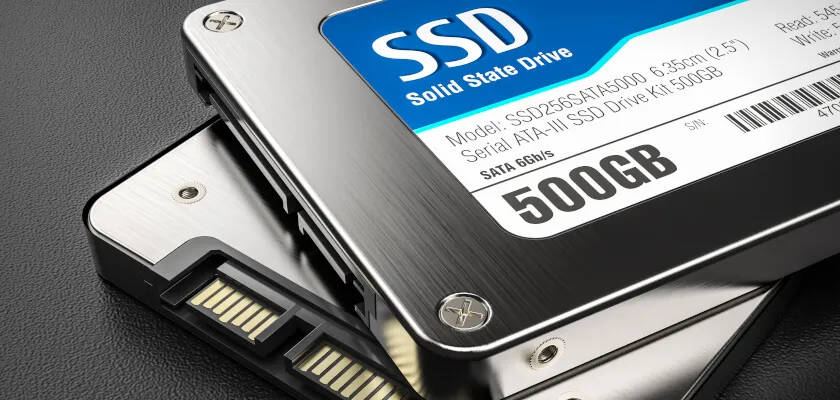
SATA SSD: підключається через стандартний SATA-роз'єм, як і звичайний HDD. Максимальна швидкість читання — близько 550 МБ/с. Сумісний з будь-якою материнською платою і ноутбуком, де є SATA-роз'єм. Якщо ваша система стара і не має M.2-слота — SATA SSD є ідеальним варіантом. Ціна нижча, ніж у NVMe. Для офісного ПК і роботи — більш ніж достатньо.
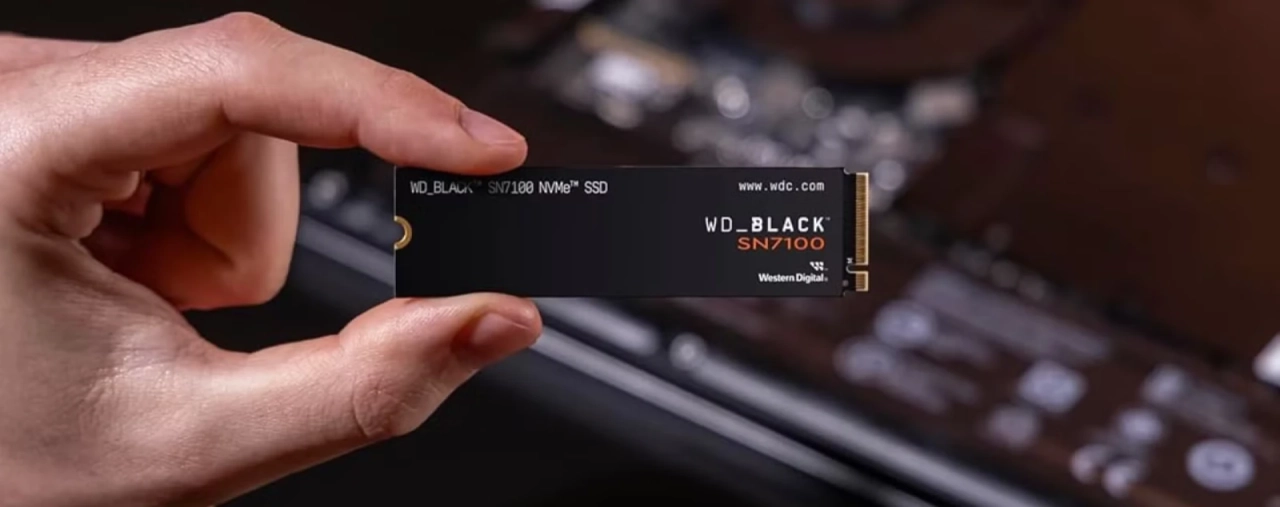
NVMe M.2 Gen 3: підключається через слот M.2, швидкість читання 3 000–3 500 МБ/с — у 6 разів швидше за SATA SSD. Підходить для більшості материнських плат, випущених після 2016 року. Відмінний вибір для ігрового ПК і продуктивного ноутбука. NVMe M.2 Gen 4: швидкість читання 6 000–7 000 МБ/с. Підтримується платформами Intel Alder Lake і вище, AMD Ryzen 5000 і вище. Для звичайного геймінгу і офісу різниця між Gen 3 і Gen 4 мінімальна, але для роботи з великими відеофайлами і 3D-сценами — суттєва. NVMe M.2 Gen 5: до 12 000–14 000 МБ/с. Підтримується AMD Ryzen 7000 і Intel Core Ultra. Поки що дорогий і має сенс лише для нішевих задач.
Скільки об'єму SSD потрібно для Windows
Мінімум 256 ГБ: Windows 11 займає 20–30 ГБ після встановлення і оновлень. Плюс тимчасові файли, кеш браузера, файл підкачки — ще 10–20 ГБ. Залишається близько 200 ГБ. Цього вистачить для системи і кількох програм, але для ігор — замало. 512 ГБ: оптимальний мінімум для системного диска у 2026 році. Вистачає для Windows, всіх програм і кількох ігор. 1 ТБ: ідеальний вибір, якщо у вас немає другого диска. Вміщує Windows, всі програми і значну бібліотеку ігор. 2 ТБ і більше: для тих, хто встановлює все на один диск без зовнішніх сховищ.
Як правильно підготуватися до встановлення Windows на SSD
Перш за все — переконайтеся, що BIOS налаштований правильно. Для NVMe SSD у BIOS/UEFI повинен бути активований режим AHCI (не IDE). На нових системах це зазвичай стоїть за замовчуванням. Для SATA SSD — те ж саме. Перевірте також, що Secure Boot і TPM 2.0 увімкнені — це вимоги Windows 11. Якщо встановлюєте Windows 11 з нуля — скачайте офіційний Media Creation Tool з сайту Microsoft і створіть завантажувальний USB-носій.
При розбитті диска на розділи: не ділить SSD на C: і D: штучно — це зменшує продуктивність контролера при розподілі між розділами. Краще мати один системний SSD і окремий HDD або другий SSD для даних. Увімкніть функцію TRIM після встановлення — вона підтримує продуктивність SSD з часом. У Windows 11 TRIM вмикається автоматично для SSD. Перевірте через fsutil behavior query DisableDeleteNotify 0 у командному рядку.
Поширені питання про SSD у 2026 році
Чи зношується SSD? Так, але значно менше, ніж прийнято думати. Кожна чарунка пам'яті має обмежену кількість циклів запису — TBW (Terabytes Written). Бюджетний SSD на 1 ТБ має TBW 300–600 ТБ. При типовому щоденному записі 20–30 ГБ — це 30–80 років роботи. SSD для домашнього користувача практично ніколи не зношується раніше морального застарівання.
Чи потрібно дефрагментувати SSD? Ні. Windows 11 автоматично вимикає дефрагментацію для SSD і замість неї виконує TRIM-оптимізацію. Ніколи не запускайте традиційну дефрагментацію на SSD — це марно витрачає ресурс запису. Чи втрачаються дані при відключенні живлення на SSD? Якісні SSD мають захист від потрапляння напруги і конденсатори для завершення запису при несподіваному відключенні. Для бюджетних моделей ризик мінімальний при нормальному використанні.

Compbest — SSD з доставкою по всій Україні
500 моделей SSD в наявності — без передплат. Тестування перед відправкою — 100% якість. Гарантія від 6 до 12 місяців. Оплата частинами від ПриватБанк та Mono без відсотків. Безкоштовна доставка по всій Україні — отримуйте замовлення у Києві, Харкові, Одесі, Дніпрі, Львові та інших містах. Залишайте заявку — менеджер підбере оптимальний SSD для вашої системи! Оберіть свій варіант і отримайте техніку вже завтра.
Висновок
У 2026 році встановлювати Windows на SSD не просто варто — це обов'язковий стандарт для будь-якого комп'ютера. HDD для системного розділу — це свідомо повільна і некомфортна система. SATA SSD — мінімум для старих систем. NVMe Gen 3 або Gen 4 — оптимальний вибір для нових систем. 512 ГБ — мінімальний об'єм, 1 ТБ — рекомендований. Compbest допоможе підібрати правильний SSD з гарантією і безкоштовною доставкою.