Як швидко перенести всі дані на новий ПК

Що треба перенести і як не забути нічого важливого
Купівля нового комп'ютера або ноутбука завжди супроводжується однієї і тієї ж проблемою: як перенести всі дані зі старої машини на нову швидко, повністю і без втрат. Файли, браузерні закладки, паролі, налаштування програм, ліцензійні ключі, ігрові збереження, профілі у додатках — все це треба перенести. Compbest пропонує нові і б/у ноутбуки та комп'ютери з доставкою по всій Україні безкоштовно, і ми знаємо, що правильне перенесення даних — важлива частина переходу на нову техніку.
Перш ніж почати перенесення — складіть список того, що важливо. Документи і файли (очевидне, але часто забувають папки на Робочому столі і в Завантаженнях), браузер і паролі (закладки, збережені паролі, розширення), встановлені програми (потрібно буде перевстановити, але список допоможе не забути нічого), ігри і збереження (особливо для ігор поза Steam або GOG), налаштування специфічного ПЗ (IDE, графічні редактори, CAD-програми), ліцензійні ключі (записати або зберегти в менеджері паролів).
Спосіб 1: пряме копіювання через зовнішній диск або мережу
Найпростіший і найнадійніший метод для більшості домашніх користувачів. Підключіть зовнішній HDD або SSD до старого ПК (рекомендуємо SSD — швидше) і скопіюйте всі важливі папки: Документи, Зображення, Відео, Музика, Робочий стіл, Завантаження. Не забудьте нестандартні розташування — папки з проектами, де б вони не знаходилися. Потім підключіть той самий диск до нового ПК і скопіюйте файли на нову систему.
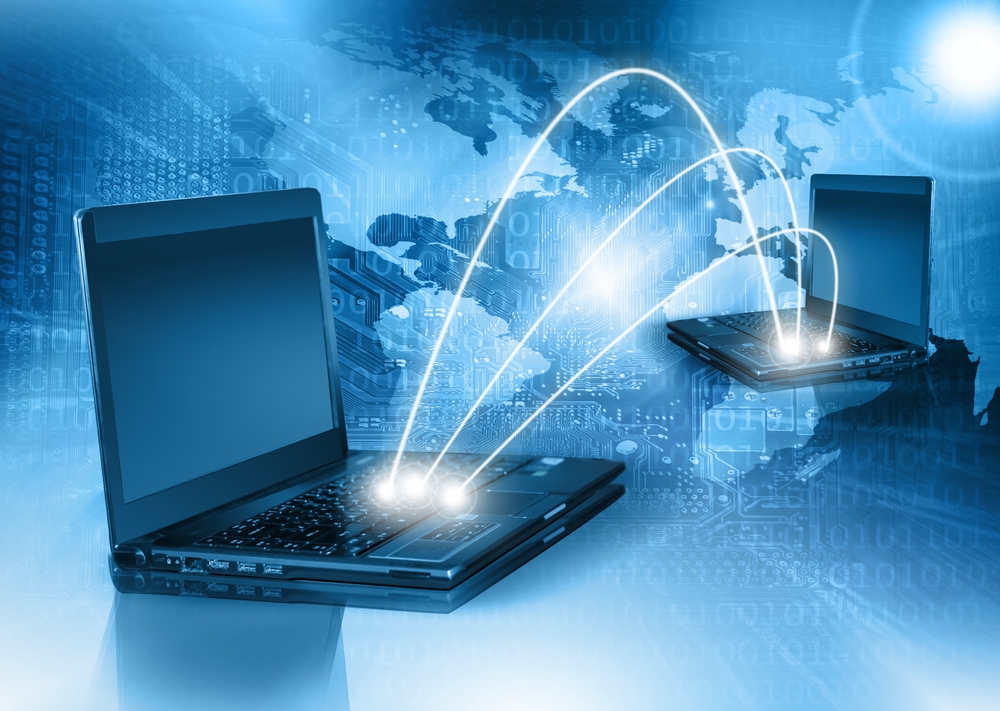
Передача по локальній мережі: якщо обидва ПК підключені до одного роутера — можна налаштувати спільний доступ до папки на старому ПК і скопіювати файли напряму по мережі. Швидкість: Ethernet 1 Гбіт/с — близько 100 МБ/с, Wi-Fi 5 — 30–80 МБ/с, Wi-Fi 6 — до 150 МБ/с. Для невеликих об'ємів (до 100 ГБ) — зручно. Для сотень гігабайт відео і фото — краще використовувати фізичне підключення через зовнішній диск або кабель USB.
Перенесення через USB-кабель типу A-A або USB-С: деякі виробники пропонують спеціальні кабелі для передачі даних між ПК. Це швидше і зручніше, ніж зовнішній диск, але вимагає наявності відповідного програмного забезпечення (LapLink PCmover або аналоги). Thunderbolt кабель між двома Mac дозволяє провести Migration Assistant — найшвидший і найповніший спосіб переносу для macOS.
Спосіб 2: клонування диска — найповніше перенесення
Клонування диска — це копіювання всього вмісту одного накопичувача на інший: операційна система, всі програми, всі файли, всі налаштування. Результат: новий ПК або новий диск у ньому запускається і виглядає рівно так само, як старий — з тими самими програмами, тими самими налаштуваннями, тими самими файлами. Це найповніший метод, але він вимагає, щоб новий диск мав достатній об'єм.
Macrium Reflect Free: безкоштовний і надійний інструмент для клонування дисків у Windows. Підключіть новий SSD через USB-адаптер, виберіть старий диск як джерело і новий як ціль, натисніть «Clone this disk». Процес займе 30–90 хвилин залежно від об'єму. Samsung Data Migration: якщо ви купили SSD Samsung — вбудована утиліта для клонування. Проста і надійна для передачі системи з HDD або старого SSD на новий Samsung SSD. Acronis True Image: комерційний аналог з широкими можливостями, нерідко постачається безкоштовно в комплекті з SSD Western Digital або Seagate.
Спосіб 3: хмарна синхронізація — найзручніший для регулярного використання
Якщо ви регулярно використовуєте хмарне сховище (Google Drive, OneDrive, Dropbox, iCloud) — перенесення даних зводиться до входу в аккаунт на новому ПК і очікування синхронізації. Це найпростіший і найзручніший метод за умови, що всі важливі файли знаходяться в синхронізованих папках. Мінус: залежність від швидкості інтернет-з'єднання і обмеження на обсяг безкоштовного сховища.
OneDrive і Windows 11: при першому запуску Windows 11 вас запитають про вхід в Microsoft-акаунт. Якщо ви використовували той самий акаунт на старому ПК і включили резервне копіювання папок (Документи, Зображення, Робочий стіл) — вони автоматично з'являться на новому ПК після входу. Ніяких USB-дисків і копіювання. Google Drive for Desktop: аналогічно — після входу в акаунт всі синхронізовані папки відновлюються на новому ПК. Зазначте, що синхронізується тільки те, що ви вказали для синхронізації.
Як перенести браузер і паролі
Google Chrome: якщо ви входите в Google-акаунт у Chrome — всі закладки, збережені паролі, розширення, налаштування і відкриті вкладки автоматично синхронізуються на новому ПК після входу. Нічого копіювати не треба. Mozilla Firefox: аналогічно через Firefox Sync — вхід в акаунт Mozilla і автоматична синхронізація всього.
Якщо ви не використовуєте аккаунт у браузері: у Chrome відкрийте chrome://settings/passwords і chrome://bookmarks, експортуйте паролі і закладки в CSV і HTML файли. У Firefox — Меню → Закладки → Показати всі закладки → Імпорт та резервне копіювання → Експорт закладок. Менеджер паролів (Bitwarden, 1Password, KeePass): якщо ви використовуєте менеджер паролів — просто встановіть його на новому ПК і увійдіть в акаунт. Всі паролі миттєво доступні.
Як перенести ігрові збереження і профілі
Steam: більшість ігор у Steam синхронізують збереження через Steam Cloud автоматично. Просто встановіть Steam на новому ПК, увійдіть в акаунт і встановіть ігри — збереження відновляться автоматично. Для великих ігрових бібліотек: Steam дозволяє перенести вже встановлені ігри без повторного завантаження. Скопіюйте папку steamapps з старого ПК на новий і додайте її як ігрову бібліотеку у Steam. Epic Games і GOG: аналогічний підхід — хмарна синхронізація збережень і можливість перенести встановлені ігри.
Ігри поза лаунчерами: збереження зазвичай знаходяться у папках %AppData%, %LocalAppData%, Мої документи або папці з грою. Скопіюйте ці папки вручну перед перевстановленням. Microsoft Xbox App (Game Pass): хмарна синхронізація для ігор через Game Pass — збереження зберігаються у хмарі автоматично.
Як не забути ліцензійні ключі
Перед переносом збережіть ліцензійні ключі встановлених програм. Утиліта ProduKey від NirSoft безкоштовно показує ключі продуктів Microsoft (Windows, Office), встановлених на поточній системі. Belarc Advisor сканує систему і створює звіт з усіма встановленими програмами і ключами. Зберігайте ці дані в менеджері паролів або зашифрованому документі — не в текстовому файлі на Робочому столі.

Compbest — нові і б/у ПК та ноутбуки з доставкою по всій Україні
Compbest пропонує широкий вибір нових і перевірених б/у ноутбуків та комп'ютерів з доставкою по всій Україні безкоштовно — у Києві, Харкові, Одесі, Дніпрі, Львові, Запоріжжі, Вінниці, Полтаві, Івано-Франківську, Тернополі, Чернівцях, Житомирі, Рівному, Луцьку, Херсоні та інших містах. 500 моделей в наявності — без передплат. Тестування перед відправкою — 100% якість. Гарантія від 6 до 12 місяців. Оплата частинами від ПриватБанк та Mono без відсотків. Залишайте заявку — менеджер підбере оптимальну модель! Оберіть свій варіант і отримайте техніку вже завтра.
Висновок
Перенесення даних на новий ПК — не складна задача, якщо підійти до неї системно. Найшвидший метод для файлів — зовнішній SSD або хмарна синхронізація. Найповніший — клонування диска через Macrium Reflect. Браузер і паролі переносяться автоматично через аккаунт. Ігрові збереження — через Steam Cloud або вручну. Compbest допоможе підібрати нову техніку з гарантією і безкоштовною доставкою.