Як перевірити температуру процесора та відеокарти
Перегрів — одна з головних причин передчасного виходу з ладу процесорів та відеокарт. Комп'ютер починає гальмувати, перезавантажуватися або взагалі вимикається в найнепідходящий момент. У цій статті ми розберемо, як правильно вимірювати температуру, які показники є нормальними, а які — небезпечними.
Чому важливо контролювати температуру
Сучасні процесори та відеокарти мають захист від перегріву — технологію thermal throttling. Коли температура досягає критичного рівня, вони автоматично знижують свою тактову частоту для охолодження. Це і є причиною різкого зниження продуктивності під навантаженням.
Ознаки перегріву комп'ютера:
- Гальмування та лаги у вимогливих програмах або іграх
- Несподівані перезавантаження або вимкнення
- Голосний шум вентиляторів навіть у спокої
- Синій екран смерті (BSOD) з різними кодами помилок
- Система працює нормально після відпочинку, але знову гальмує через 20–30 хвилин
Які програми використовувати для перевірки температури
Існує декілька безкоштовних і надійних програм для моніторингу температури:
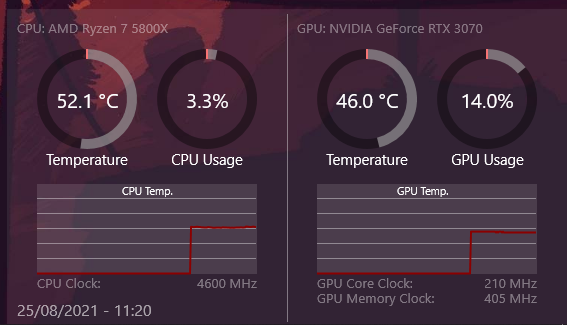
- HWMonitor — найпростіша і найпопулярніша утиліта. Показує температуру всіх компонентів одразу, включаючи CPU, GPU, жорсткі диски та материнську плату
- HWiNFO64 — більш детальна програма для просунутих користувачів. Відображає сотні різних показників у реальному часі
- MSI Afterburner — в першу чергу для відеокарт, але показує і температуру CPU. Дозволяє виводити показники прямо в грі
- Core Temp — спеціалізована утиліта виключно для температур процесора. Дуже легка та точна
- GPU-Z — аналог CPU-Z, але для відеокарт. Детальна інформація про GPU включно з температурою

|
💡 Рекомендація Для щоденного моніторингу встановіть HWMonitor або HWiNFO64. Для перевірки температур під час ігор — MSI Afterburner з накладкою на екран. |
Нормальні температури процесора
Температура процесора суттєво залежить від моделі, покоління та типу охолодження:
- У спокої (відкритий браузер, документи): 30–50°C — відмінно
- При середньому навантаженні (кілька вкладок, офісні програми): 50–70°C — норма
- Під максимальним навантаженням (рендеринг, ігри): 70–85°C — допустимо
- Вище 90°C — критична зона, потрібне термінове обслуговування
- 100°C і вище — небезпечна температура, система захисту вимкне ПК
Нормальні температури відеокарти
Відеокарти загалом більш термостійкі за процесори:
- У спокої: 30–50°C — норма
- Під навантаженням в іграх: 65–85°C — нормальний робочий діапазон
- 85–95°C — допустимо для деяких моделей, але вже час задуматися про чистку
- Вище 95°C — потрібне термінове охолодження або заміна термопасти
|
💡 Важливо Деякі відеокарти NVIDIA серії 30xx та 40xx нормально працюють при 83–90°C під навантаженням — це закладено виробником. Перевіряйте специфікації своєї моделі. |
Як правильно виміряти температуру в різних умовах
Вимірювати температуру потрібно в кількох режимах:
- У спокої: запустіть ПК, зачекайте 10 хвилин, зафіксуйте температуру
- Під навантаженням: запустіть гру або стрес-тест (AIDA64, Prime95)
- Через 30 хвилин навантаження зафіксуйте максимальну температуру
- Порівняйте з нормами для вашої моделі процесора/відеокарти

Що робити, якщо температура зависока
Якщо температури виходять за норму, ось покрокове вирішення проблеми:
- Почистіть систему охолодження від пилу (про це — у нашій окремій статті)
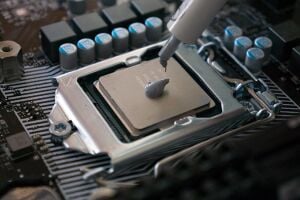
- Замініть термопасту на процесорі — старіє кожні 3–4 роки
- Перевірте, чи обертаються всі вентилятори в корпусі
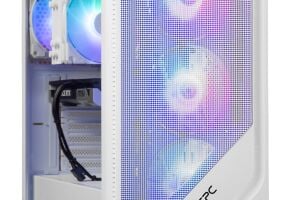
- Покращіть вентиляцію корпусу — додайте корпусні вентилятори
- Переставте корпус так, щоб не перекривалися отвори вентиляції
- Для відеокарти — можна замінити термопасту та термопрокладки
Висновок
Регулярна перевірка температур — це проста звичка, яка може врятувати вас від дорогого ремонту або замінних компонентів. Встановіть HWMonitor, запустіть стрес-тест і дізнайтеся реальний стан свого залізничного господарства.
Якщо ваш комп'ютер постійно перегрівається, можливо, час розглянути апгрейд охолодження або придбання нового процесора з кращим тепловиділенням. На нашому сайті є великий вибір перевірених комплектуючих.