Як правильно оновлювати драйвери без шкоди системі
Навіщо взагалі оновлювати драйвери
Драйвери — це програмне забезпечення, яке дозволяє операційній системі взаємодіяти з апаратними компонентами: відеокартою, процесором, мережевим адаптером, звуковою картою, пристроями введення. Застарілі або пошкоджені драйвери можуть призводити до зависань, артефактів зображення, поганого fps в іграх, проблем зі звуком, нестабільного підключення до мережі. Компбест радить регулярно перевіряти і оновлювати драйвери, особливо після встановлення нового обладнання.
Але оновлення драйверів — це не завжди «чим новіше, тим краще». Деякі нові версії драйверів містять помилки або регресії, які знижують продуктивність або призводять до нестабільності. Правильний підхід — оновлювати осмислено, з можливістю відкату. Саме про це ця стаття.
Найважливіші типи драйверів і їх пріоритет оновлення
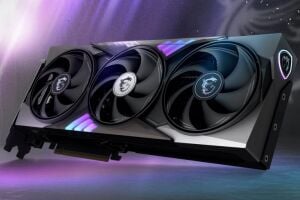
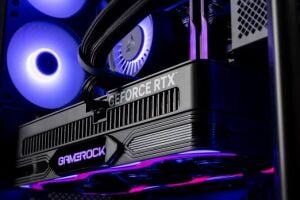
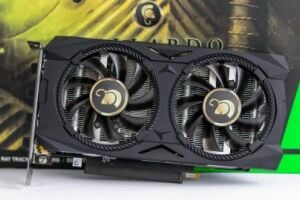
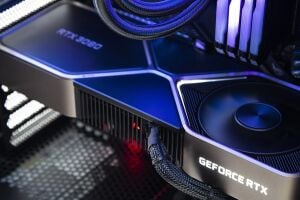
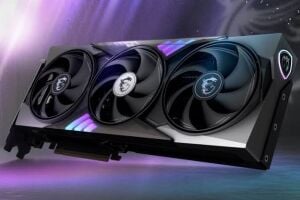
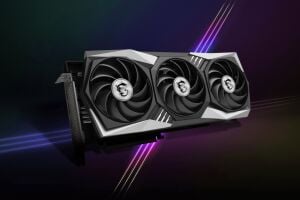
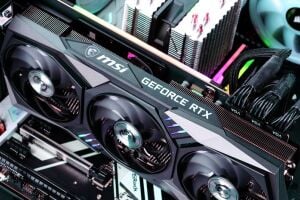
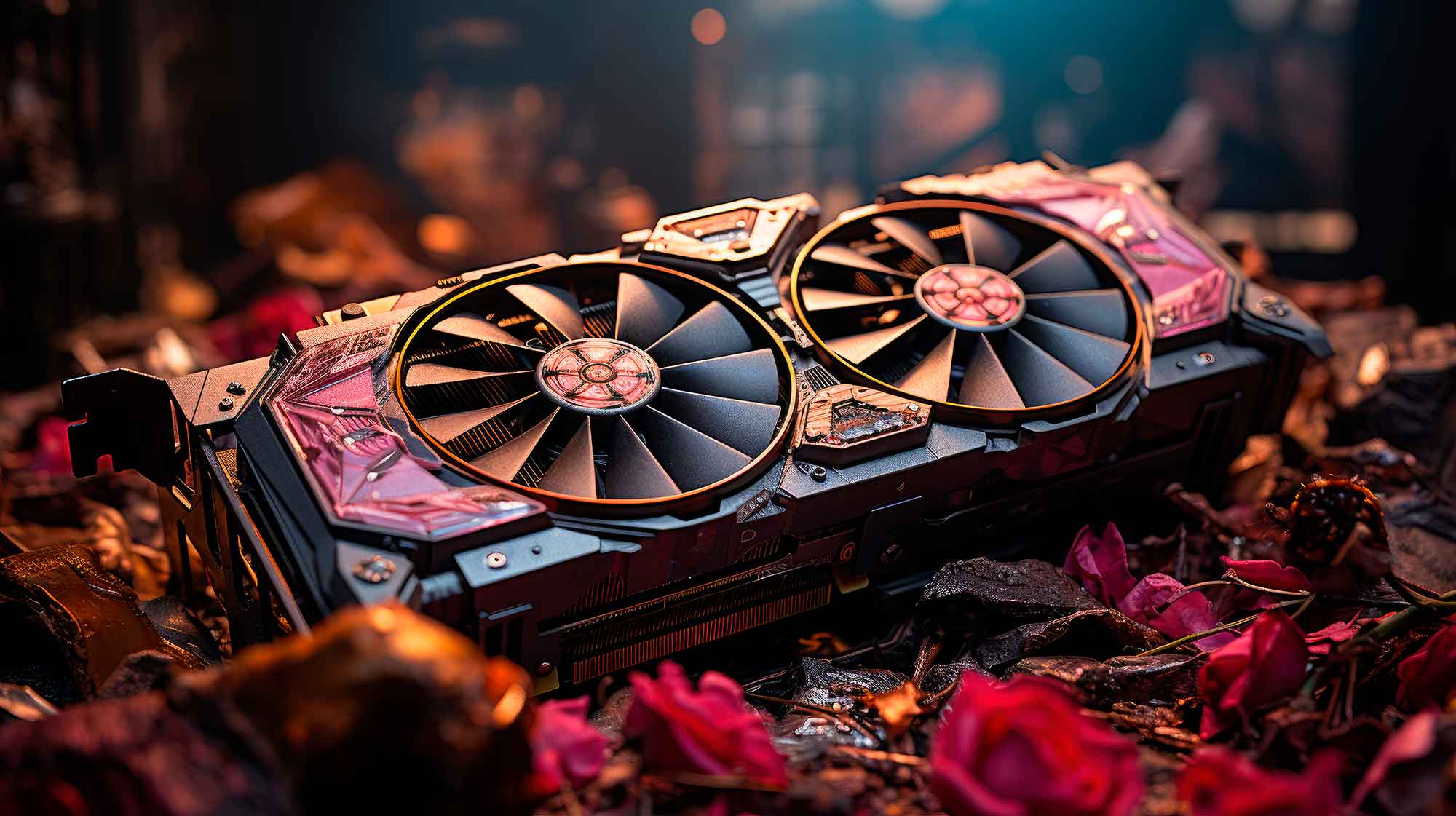
Драйвер відеокарти: найважливіший і найчастіше оновлюваний. NVIDIA випускає Game Ready Driver перед виходом великих ігор і Studio Driver для творчих задач. AMD випускає Adrenalin Software з аналогічними категоріями. Оновлюйте: при проблемах з конкретною грою (найчастіше рішення — оновлений драйвер), при виході нового великого тайтлу, коли в changelog згадується виправлення для ваших ігор. Не оновлюйте: якщо система стабільна і все працює добре, або якщо в changelog немає нічого, що стосується вашого обладнання і ігор.
Чіпсетний драйвер (материнська плата): оновлюється значно рідше — раз на 6–12 місяців. Впливає на стабільність системи, продуктивність PCIe і USB. AMD і Intel випускають чіпсетні драйвери через свої сайти. Звуковий драйвер: зазвичай не потребує частого оновлення. Оновлюйте тільки при проблемах зі звуком. Realtek, Creative і аудіо-виробники публікують драйвери на своїх сайтах. Мережевий драйвер: рідко потребує оновлення. Оновлюйте при нестабільному підключенні або якщо Windows Update не запропонував актуальний. Драйвер NVMe/SATA контролера: практично ніколи не потребує ручного оновлення — Windows Update справляється.
Як оновлювати драйвер відеокарти правильно
Крок 1 — завантажте актуальний драйвер. NVIDIA: nvidia.com, вкладка Drivers. Виберіть свою відеокарту, операційну систему і тип драйвера (Game Ready або Studio). AMD: amd.com, вкладка Drivers & Support. Введіть серію і модель карти. Ніколи не завантажуйте драйвери з третіх сторін — тільки з офіційних сайтів виробників.
Крок 2 — видаліть старий драйвер через DDU. DDU (Display Driver Uninstaller) — безкоштовна утиліта, яка повністю видаляє всі сліди старого драйвера відеокарти. Це рекомендується при переході між великими версіями (наприклад, з 550 на 560) або при проблемах після встановлення нового драйвера. Завантажте DDU з guru3d.com. Завантажте комп'ютер у безпечному режимі (це важливо — так система не намагається завантажити поточний драйвер). Запустіть DDU і виберіть «Clean and restart». Встановіть новий драйвер після перезавантаження.
Крок 3 — створіть точку відновлення системи перед установкою. Якщо новий драйвер виявиться нестабільним — ви зможете відкотитися. Пуск → Панель управління → Система → Захист системи → Створити точку відновлення.
Як відкотити драйвер відеокарти
Спосіб 1 (найпростіший): Диспетчер пристроїв → Відеоадаптери → клік правою кнопкою на відеокарті → Властивості → вкладка Драйвер → Відкотити драйвер. Доступно, якщо попередній драйвер ще зберігається. Спосіб 2: встановлення конкретної старої версії. Зайдіть на nvidia.com або amd.com, знайдіть архів старих драйверів і завантажте стабільну версію, яка добре працювала. Попередньо видаліть поточний через DDU.
Де знайти інформацію про проблемні версії: Reddit (r/nvidia, r/Amd), форуми guru3d.com і overclock.net завжди активно обговорюють нові драйвери і їх проблеми. Якщо тисячі людей скаржаться на конкретну версію — краще почекати наступного виправленого релізу.
Автоматичне оновлення драйверів — за і проти
Windows Update автоматично оновлює деякі драйвери — переважно мережеві та USB. Для відеокарти Windows Update зазвичай пропонує сертифіковані WHQL версії, які можуть бути на 1–3 місяці старшими за актуальні Game Ready. GeForce Experience (NVIDIA) і AMD Software Adrenalin автоматично сповіщають про нові драйвери і можуть встановлювати їх. Переваги: зручно, завжди актуально. Мінуси: немає контролю — може встановити проблемний драйвер без попередження.
Рекомендований підхід: вимкніть автоматичне оновлення драйвера відеокарти через Windows Update (через Group Policy або спеціальні налаштування). Слідкуйте за виходом нових драйверів самостійно через nvidia.com або amd.com. Читайте changelog і відгуки перед установкою. Оновлюйте вручну коли це дійсно потрібно.

Compbest — комплектуючі і підтримка з доставкою по всій Україні
500 моделей комплектуючих в наявності — без передплат. Тестування перед відправкою — 100% якість. Гарантія від 6 до 12 місяців. Оплата частинами від ПриватБанк та Mono без відсотків. Безкоштовна доставка по всій Україні — отримуйте замовлення у Києві, Харкові, Одесі, Дніпрі та інших містах. Залишайте заявку — менеджер підбере оптимальне рішення для вашої системи! Оберіть свій варіант і отримайте техніку вже завтра.
Висновок
Оновлення драйверів — важлива частина обслуговування ПК, але потребує осмисленого підходу. Оновлюйте тільки коли це дійсно потрібно, завжди використовуйте DDU для відеокарти і зберігайте точку відновлення. Compbest завжди готовий допомогти з діагностикою і підбором компонентів.