Як оновити драйвери правильно на Windows 11
Оновлення драйверів у Windows 11 — важливий процес, який безпосередньо впливає на стабільність роботи комп’ютера, продуктивність ігор та коректну роботу обладнання. Неправильно оновлені або застарілі драйвери можуть спричиняти помилки, зависання системи та зниження швидкодії. У цій статті розглянемо, як оновити драйвери правильно на Windows 11, не нашкодивши системі.
Навіщо оновлювати драйвери
Драйвери — це програмне забезпечення, яке забезпечує взаємодію операційної системи з апаратними компонентами комп’ютера. Регулярне оновлення драйверів дозволяє:
-
покращити продуктивність системи
-
виправити помилки та конфлікти
-
отримати підтримку нових ігор і програм
-
підвищити стабільність роботи Windows 11
Особливо важливо оновлювати драйвери відеокарти, мережевих адаптерів і чипсета.
Оновлення драйверів через Windows Update
Найбезпечніший спосіб оновлення драйверів — використання стандартних засобів Windows 11.
Як це зробити:
-
Відкрийте Параметри
-
Перейдіть у розділ Windows Update
-
Натисніть Додаткові параметри
-
Виберіть Необов’язкові оновлення
-
У розділі «Оновлення драйверів» оберіть потрібні та встановіть їх
Цей метод підходить для більшості користувачів і не потребує додаткових програм.
Оновлення драйверів через Диспетчер пристроїв
Ще один стандартний спосіб — використання Диспетчера пристроїв.
Покрокова інструкція:
-
Натисніть Win + X
-
Виберіть Диспетчер пристроїв
-
Знайдіть потрібний пристрій
-
Натисніть правою кнопкою миші
-
Оберіть Оновити драйвер
-
Виберіть Автоматичний пошук драйверів
Windows спробує знайти актуальну версію драйвера в інтернеті.
Оновлення драйверів з офіційного сайту виробника
Для відеокарт і деяких інших пристроїв краще використовувати офіційні сайти виробників.
Рекомендовано оновлювати вручну:
-
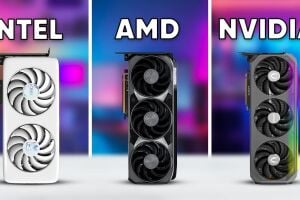
драйвери відеокарти (NVIDIA, AMD, Intel)
-
драйвери чипсета
-
драйвери Wi-Fi та Bluetooth
Такий спосіб дозволяє отримати найновішу версію драйвера, яка може ще не бути доступною через Windows Update.
Чи варто використовувати сторонні програми
В інтернеті існує багато програм для автоматичного оновлення драйверів, але використовувати їх варто обережно.
Можливі ризики:
-
встановлення некоректних драйверів
-
конфлікти з Windows 11
-
реклама або шкідливе ПЗ
Для стабільної роботи системи краще використовувати вбудовані засоби Windows або офіційні джерела.
Як часто потрібно оновлювати драйвери
-
відеокарта — раз на 1–3 місяці або перед новими іграми
-
мережеві драйвери — за потреби
-
інші пристрої — лише при проблемах або збої
Постійно оновлювати всі драйвери без причини не рекомендується.
Що робити, якщо після оновлення виникли проблеми
Іноді після встановлення нового драйвера можуть з’явитися помилки або нестабільна робота системи.
У такому випадку:
-
відкрийте Диспетчер пристроїв
-
знайдіть проблемний пристрій
-
виберіть Властивості
-
перейдіть у вкладку Драйвер
-
натисніть Відкотити драйвер
Це дозволить повернути попередню стабільну версію.
Оновлення драйверів на б/в комп’ютерах і ноутбуках
На б/в техніці особливо важливо правильно оновлювати драйвери, щоб уникнути конфліктів із «залізом». Після встановлення Windows 11 рекомендується:
-
оновити драйвери через Windows Update
-
перевірити роботу всіх пристроїв
-
оновити драйвер відеокарти вручну
Це забезпечить стабільну роботу системи без зайвих проблем.