Як зрозуміти, що потрібен новий комп’ютер — ознаки, що старий уже «відживає своє»
Більшість користувачів стикаються з моментом, коли комп’ютер починає працювати повільніше, зависати та не справлятися з простими задачами. У цей момент виникає питання: оновлювати старий ПК чи купувати новий?
Важливо правильно оцінити стан комп’ютера — інколи просте оновлення допоможе, а інколи модернізація не має сенсу.
Нижче — ключові ознаки, що ваш комп’ютер уже не відповідає сучасним вимогам.
🔹 1. Комп’ютеру більше 6–8 років
Навіть якщо системний блок доглянутий, через 6–8 років:
-
компоненти застарівають морально
-
нові програми працюють повільніше
-
драйвери та оновлення вже не оптимізовані
Такі ПК інколи не підтримують:
-
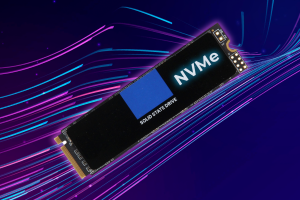
NVMe SSD
-
DDR4/DDR5
-
сучасні відеокарти
-
нові інтерфейси USB
-
Windows 11
🔹 2. Комп’ютер працює дуже повільно
Ознаки «повільного» ПК:
-
Windows запускається > 1 хвилини
-
програми «висять»
-
браузер гальмує з 5–10 вкладками
-
звук або відео підлагують
-
подвійний клік реагує із затримкою
Навіть проста робота стає неприємною.
💡 Заміна HDD на SSD дає приріст швидкості у 3–7 разів, але якщо система дуже стара, приріст може бути невеликим.
🔹 3. Часті зависання та помилки
Якщо комп’ютер:
-
сам перезавантажується
-
видає сині екрани (BSOD)
-
зависає навіть у простих задачах
Причина може бути:
-
зношення материнської плати
-
деградація RAM
-
проблеми зі старим HDD
-
перегрів процесора або відеокарти
🔹 4. Комп’ютер не тягне сучасні програми
Сьогодні навіть офісні програми та браузери:
-
використовують багато RAM
-
завантажують процесор
-
працюють із хмарними сервісами
А з відеоконференціями (Zoom, Meet), курсами, графічними редакторами старий ПК може не справлятися взагалі.
🔹 5. Неможливо оновити систему до Windows 11
Microsoft офіційно обмежила Windows 11 для старих процесорів.
Якщо Core i3/i5 2-го або 3-го покоління — оновлення неможливе без трюків.
Це означає:
-
відсутність нових функцій
-
ризики безпеки
-
менше оптимізації драйверів
🔹 6. Дорога або безрезультатна модернізація
Коли модернізація не має сенсу:
-
якщо процесор і материнка старого покоління
-
DDR3 пам’ять (дорога і повільна)
-
тільки SATA диски
-
слабкий блок живлення
Ви вкладаєте гроші в стару базу, але приросту продуктивності майже немає.
🔹 7. Старі інтерфейси та обмеження
Старі ПК не мають:
-
USB 3.1/Type-C
-
PCIe 4.0
-
NVMe SSD
-
HDMI 2.0 для сучасних моніторів
-
апаратного прискорення відео
Через це:
-
відео 4K лагує
-
файли копіюються повільно
-
програми довго запускаються
-
диски швидко зношуються
🔹 8. Перегрів, шум, пил і знос
Симптоми «відживає своє»:
-
комп’ютер голосно шумить
-
часто перегрівається
-
корпус гарячий
-
вентилятори свистять
Це ознака зношення:
-
кулера процесора
-
термопасти
-
блок живлення
-
відеокарти
🔹 9. Комп’ютер став небажаним для апгрейду
«Я хочу поставити нову відеокарту» — але:
-
блок живлення слабкий
-
корпус погано охолоджується
-
немає PCIe 4.0
-
процесор «затискає» відеокарту
Нова відеокарта не розкриє потенціал.
🔹 10. Вартість ремонту більша за покупку нового ПК
Приклад:
-
заміна старої відеокарти: дорого
-
заміна материнської плати: дорого
-
DDR3 пам’ять: дорого
-
ремонт після залиття: дуже дорого
Часто новий ПК коштує дешевше, ніж ремонт «зношеної платформи».
🧠 Як ухвалити правильне рішення?
Собі поставте 5 запитань:
💭 Якщо відповіді «Так» — час замінити:
1️⃣ ПК 6–8 років чи старше?
2️⃣ Windows вантажиться більше хвилини?
3️⃣ Часті зависання і «сині екрани»?
4️⃣ Немає підтримки Windows 11?
5️⃣ Відео та програми працюють повільно?
Якщо хоча б 3 відповіді «Так» — апгрейд не дає сенсу, краще замінити ПК.
💡 Що дасть новий комп’ютер?
-
запуск Windows: 10–12 секунд
-
миттєві програми
-
стабільна робота без зависань
-
тихий корпус
-
підтримка нових ігор
-
сумісність із майбутніми оновленнями
-
економія часу та нервів
📌 Коли вистачить апгрейду?
Потрібен SSD, якщо:
-
стоїть HDD
-
програми вантажаться повільно
Потрібно додати RAM, якщо:
-
4 ГБ або менше
Потрібна заміна БЖ, якщо:
-
слабкий блок живлення
Це дешеві, але ефективні покращення.