Як оптимізувати автозавантаження Windows
Windows завантажується повільно, а після входу в систему довго "підгружається"? Швидше за все, проблема у автозавантаженні — програмах, які автоматично стартують разом з Windows. Оптимізація автозавантаження — один з найефективніших способів прискорити ПК без будь-яких витрат.
Чому автозавантаження — головний ворог швидкості Windows
Кожна програма в автозавантаженні "з'їдає" ресурси при старті системи: CPU, RAM та диск. При встановленні нових програм вони часто самовільно додаються до автозавантаження. З роками список росте, і Windows починає "ворочатися" при завантаженні.
Типові порушники спокою:
- Discord — запускається автоматично, а ви ним користуєтесь раз на тиждень
- Spotify — завантажується при старті, навіть якщо музику не слухаєте
- Steam — сотні процесів у фоні без реальної потреби
- OneDrive, Google Drive — синхронізація при старті
- Програми оновлення (Adobe Update, Java Update та ін.)
- Антивіруси — потрібні, але часто запускають зайві сервіси
Спосіб 1: Диспетчер завдань Windows
Найпростіший вбудований інструмент для керування автозавантаженням:
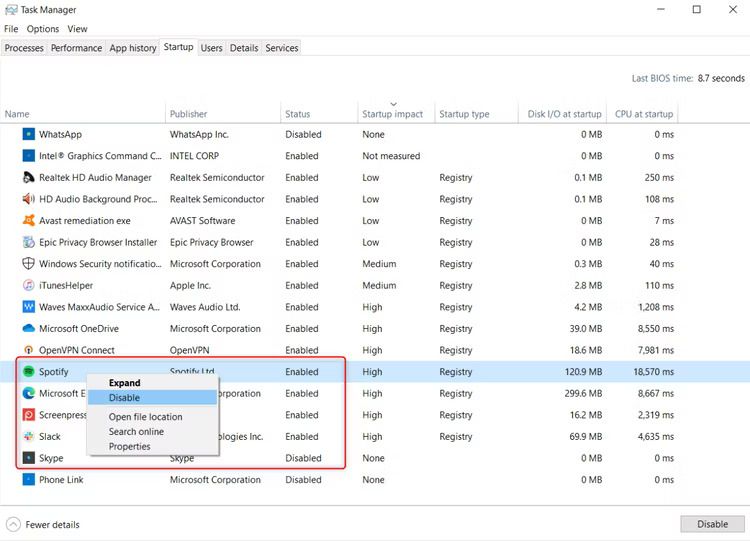
- Натисніть Ctrl+Shift+Esc для відкриття Диспетчера завдань
- Перейдіть на вкладку "Автозавантаження" (Startup)
- Зверніть увагу на колонку "Вплив на запуск" — шукайте "Висока"
- Клікніть правою кнопкою на непотрібній програмі → "Вимкнути"
- Перезавантажте ПК і оцініть різницю у швидкості завантаження
|
💡 Безпека Не вимикайте програми, у яких "Видавець" — Microsoft Corporation. Також залиште антивірус та програми безпеки. Все інше зазвичай можна сміливо вимикати. |
Спосіб 2: Розділ "Програми" в Параметрах Windows
У Windows 11 є зручний розділ для керування автозавантаженням:
- Відкрийте Параметри (Win+I)
- Перейдіть в Програми → Автозапуск
- Вимкніть перемикачі поряд з непотрібними програмами
Спосіб 3: Утиліта Autoruns від Sysinternals
Для просунутих користувачів — Autoruns показує абсолютно все, що запускається в Windows:
- Безкоштовна утиліта від Microsoft, доступна за посиланням learn.microsoft.com/sysinternals
- Показує не тільки програми, але й розширення браузерів, сервіси, драйвери
- Можна приховати Microsoft-записи для зручності
- Підсвічує підозрілі записи, у яких немає підпису видавця
Сервіси Windows: що можна відключити
Окрім програм, Windows запускає десятки фонових сервісів. Більшість потрібні, але деякі можна вимкнути:
- Служба факсів (Fax): якщо не користуєтесь — вимикайте
- Windows Search індексація: може гальмувати HDD-системи, на SSD залиште
- Remote Registry: вимкніть якщо не адмініструєте ПК дистанційно
- Print Spooler: тільки якщо немає принтера
|
💡 Обережно з сервісами Не вимикайте сервіси, якщо не розумієте їх призначення. Помилка може призвести до нестабільності Windows. Перед змінами зробіть точку відновлення системи. |
Додаткова оптимізація завантаження
- Увімкніть швидкий запуск: Панель керування → Електроживлення → Вибір дій кнопок
- Дефрагментація (тільки для HDD): Пошук → "Дефрагментація"
- Перевірте наявність вірусів — деякі уповільнюють завантаження
- Оновіть драйвери: застарілі драйвери можуть гальмувати старт системи
Висновок
Оптимізація автозавантаження — це безкоштовна та ефективна процедура, яку варто виконувати раз на 3–6 місяців. Після вимкнення зайвих програм Windows може завантажуватися на 30–60% швидше.
Якщо навіть після оптимізації система залишається повільною, можливо, пора розглянути апгрейд. На нашому сайті знайдете SSD та RAM у відмінному стані для максимально ефективного прискорення.