Як визначити "вузьке місце" в системі (bottleneck)

Що таке bottleneck і чому це важливо знати
Bottleneck (вузьке місце) — ситуація, коли один компонент системи не встигає за іншим і обмежує загальну продуктивність. Уявіть трубу з водою: якщо на одній ділянці вона звужується — навіть якщо решта труби широка, загальний потік обмежений найвужчим місцем. Так само і в ПК: якщо процесор не встигає «завантажувати» відеокарту завданнями, або відеокарта не встигає обробляти те, що генерує CPU, — потужність одного з компонентів витрачається марно. Compbest пропонує збалансовані конфігурації з доставкою по всій Україні.
Розуміння bottleneck допомагає: правильно вибирати компоненти при апгрейді (щоб не витратити гроші на покращення того, що і так не є обмеженням), діагностувати причини низького fps або повільної роботи, і планувати майбутні апгрейди для максимальної ефективності витрат.
CPU Bottleneck: коли процесор обмежує відеокарту
CPU bottleneck виникає, коли відеокарта здатна рендерити більше кадрів, ніж процесор встигає підготовити. Ознаки: GPU завантажений на 60–80% або менше, а CPU — на 90–100%. FPS нижче очікуваного від вашої відеокарти. Ця ситуація особливо характерна для CPU-залежних ігор: Dota 2, Cities Skylines, Microsoft Flight Simulator, деяких стратегій реального часу. А також для старих CPU (Core i5-8400, Ryzen 5 1600) у парі з сучасними GPU (RTX 4070 і вище).
Як перевірити: запустіть гру і відкрийте MSI Afterburner або HWiNFO. Стежте за завантаженням GPU і CPU одночасно. Якщо GPU не перевищує 80–85% при 100% CPU — це CPU bottleneck. Рішення: апгрейд процесора (або якщо сокет дозволяє — перейти на сильніший CPU у тому ж сокеті), зниження графічних налаштувань (менш залежних від CPU), перехід на вищу роздільну здатність (4K набагато більше навантажує GPU, знімаючи обмеження з CPU).
GPU Bottleneck: коли відеокарта обмежує кадри
GPU bottleneck — найпоширеніша ситуація в іграх, і в певному сенсі — бажана. Це означає, що відеокарта є найвужчим місцем і 100% завантажена, тоді як CPU ще має запас. Ознаки: GPU завантажений на 95–100%, CPU — на 50–70% або менше. FPS стабільний або залежить від графічних налаштувань — підняли роздільну здатність, fps упав. Це норма для ігрових систем при правильно збалансованій конфігурації.
GPU bottleneck стає проблемою, коли fps занадто низький для комфортної гри. Рішення: зниження графічних налаштувань (роздільна здатність, якість текстур, відображення), оновлення відеокарти на потужнішу, використання DLSS або FSR для збільшення fps без повної втрати якості. RAM bottleneck: якщо ОЗП заповнена — система починає активно використовувати файл підкачки. FPS різко падає і стає нестабільним. Рішення: додати ОЗП або перейти на двоканальний режим.
Інструменти для визначення вузького місця
MSI Afterburner з RivaTuner Statistics Server: безкоштовний і потужний інструмент. Налаштуйте відображення CPU Usage, GPU Usage, GPU Temperature, FPS прямо на екрані під час гри. Аналізуйте: якщо GPU постійно 95–100% — GPU bottleneck. Якщо CPU постійно 95–100%, а GPU нижче 80% — CPU bottleneck. HWiNFO64: більш детальна інформація по кожному ядру CPU, температурах, завантаженні. Можна бачити, яке саме ядро CPU завантажене і чи є рівномірне навантаження.
Task Manager (Диспетчер задач Windows 11): показує завантаження CPU і GPU на вкладці Продуктивність. Достатньо для базового аналізу. GPU-Z: детальна інформація про відеокарту, включаючи завантаження GPU Engine і Memory Controller. Якщо Memory Controller завантажений на 90–100% — можлива проблема з VRAM (гра споживає більше, ніж є).
Онлайн-калькулятори bottleneck — наскільки їм довіряти
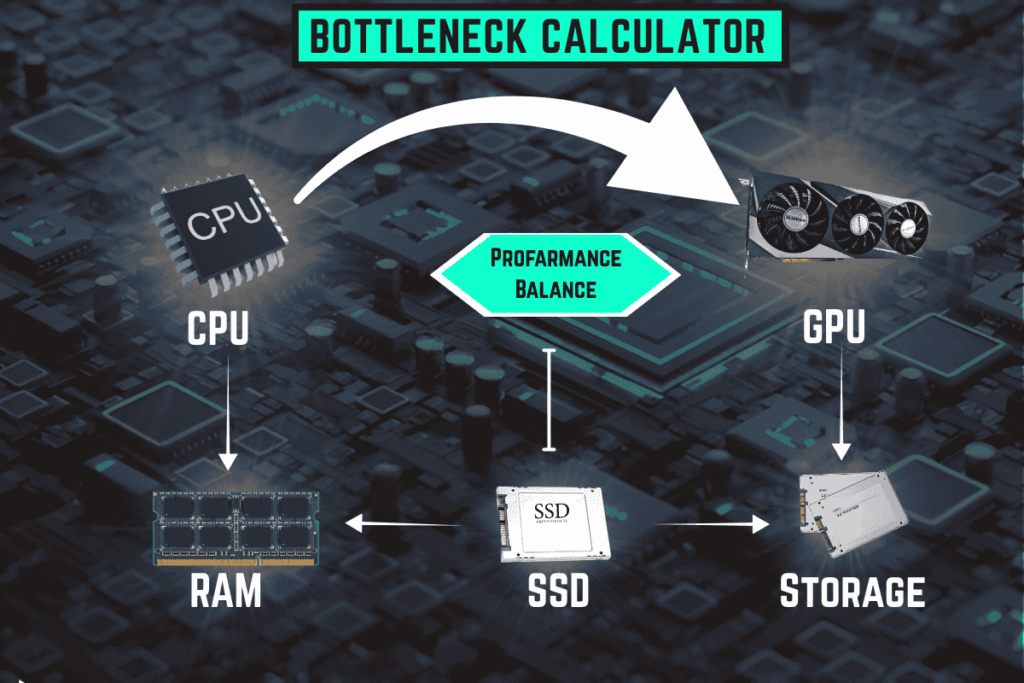
В інтернеті є безліч «калькуляторів bottleneck», де вводите CPU і GPU і отримуєте «відсоток вузького місця». Важливо розуміти їх обмеження: вони дають лише приблизну оцінку і не враховують конкретну гру, роздільну здатність, налаштування і частоту ОЗП. Один і той же комплект CPU+GPU може мати мінімальний bottleneck у CS2 і значний — у Microsoft Flight Simulator.
Використовуйте їх як відправну точку, але завжди перевіряйте реальні показники в конкретних іграх через MSI Afterburner. Реальне тестування завжди точніше за онлайн-калькулятор. Загальне правило балансу: CPU і GPU повинні бути «одного покоління» за потужністю. Core i9-14900K з RTX 3050 — нераціональна система. Core i3-12100 з RTX 4090 — теж. Оптимально: Core i5-13600K + RTX 4070, Core i7-14700K + RTX 4080.

Compbest — збалансовані конфігурації з доставкою по всій Україні
500 моделей комплектуючих в наявності — без передплат. Тестування перед відправкою — 100% якість. Гарантія від 6 до 12 місяців. Оплата частинами від ПриватБанк та Mono без відсотків. Безкоштовна доставка по всій Україні — отримуйте замовлення у Києві, Харкові, Одесі, Дніпрі та інших містах. Залишайте заявку — менеджер підбере збалансовану конфігурацію! Оберіть свій варіант і отримайте техніку вже завтра.
Висновок
Bottleneck — це нормальне явище, яке важливо правильно діагностувати. GPU bottleneck у іграх — норма. CPU bottleneck при слабкому процесорі і потужній відеокарті — проблема. Використовуйте MSI Afterburner для реального аналізу і звертайтеся до Compbest за збалансованими конфігураціями.