Як не втратити важливі файли при поломці комп'ютера
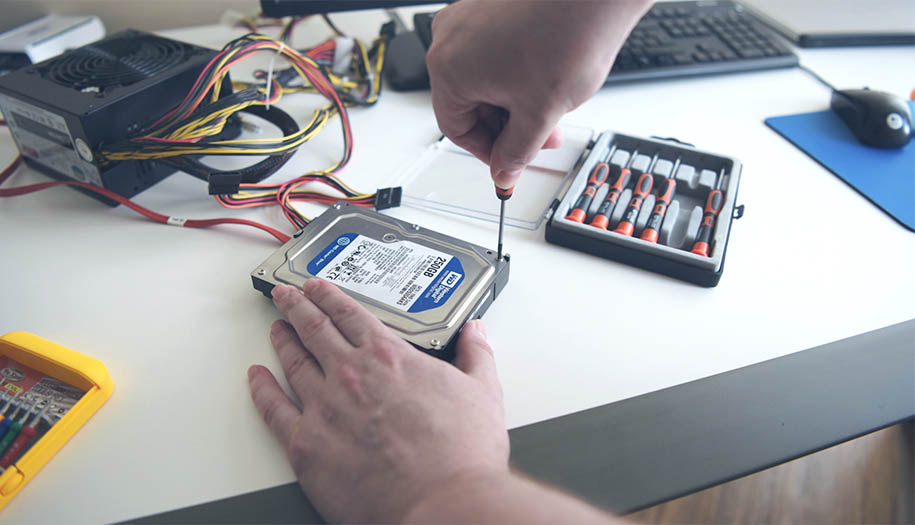
Чому поломка комп'ютера може означати втрату всіх даних
Більшість людей думають про резервне копіювання лише після того, як вже щось втратили. Зламався HDD, згорів ноутбук після розливу кави, вкрали сумку — і разом з залізом зникають роки фотографій, робочих документів, особистого архіву. Ця ситуація надзвичайно поширена і надзвичайно запобігтна. Правило 3-2-1, яке використовують IT-профіс по всьому світу, просте і ефективне. Compbest рекомендує впровадити стратегію резервного копіювання кожному власнику комп'ютера або ноутбука незалежно від його технічного рівня.
Статистика невтішна: за даними досліджень, майже 30% людей ніколи не роблять резервних копій. При цьому жорсткий диск або SSD є обмежено надійними пристроями з конкретним строком служби. HDD виходять з ладу після 3–5 років активного використання (середньостатистично), SSD — після вичерпання ресурсу запису або через збій контролера. Питання не в тому, «чи зламається» ваш диск, а в тому, «коли» — і чи будете ви готові до цього.
Правило 3-2-1 — основа надійного захисту даних
Правило 3-2-1 формулюється так: зберігайте 3 копії даних на 2 різних типах носіїв, при цьому 1 копія повинна знаходитися за межами основного місця зберігання (офф-сайт). Три копії: оригінал на основному комп'ютері, резервна копія на зовнішньому диску або NAS, третя копія у хмарному сховищі. Два типи носіїв: не варто зберігати всі копії на жорстких дисках одного виробника або типу — різноманітність знижує ризик одночасного відмовлення через спільний дефект. Одна офф-сайт копія: якщо трапиться пожежа, повінь або пограбування — всі пристрої в квартирі можуть бути знищені або вкрадені. Хмарна копія або диск у іншому місці вирішують цю проблему.
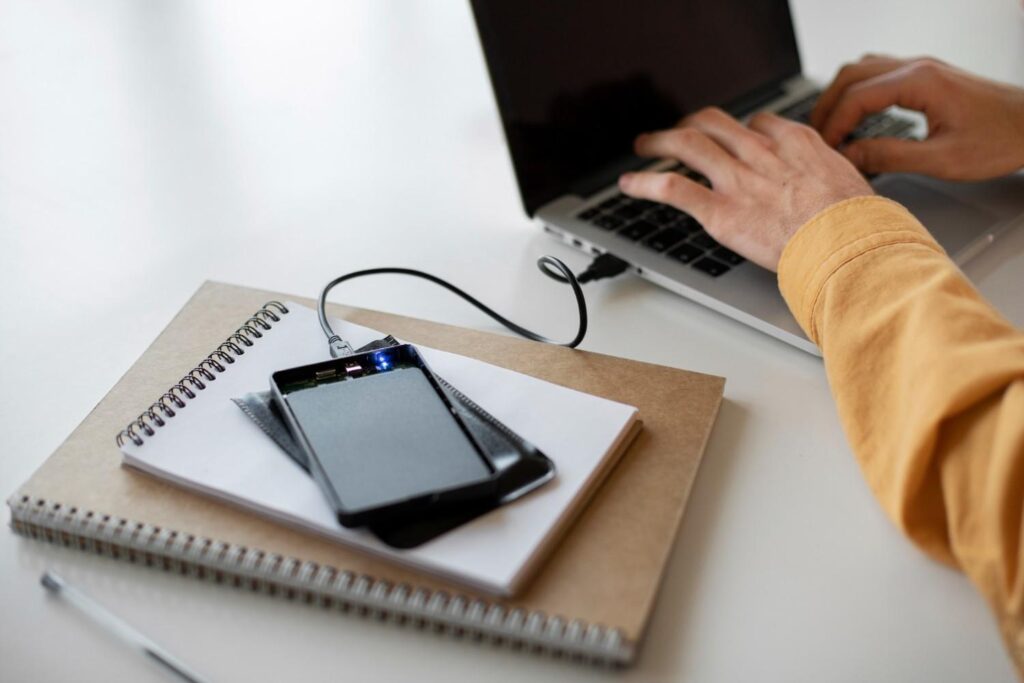
Для домашнього користувача правило 3-2-1 реалізується просто: оригінал на ПК або ноутбуці, зовнішній HDD або SSD для локального бекапу, Google Drive, OneDrive або Dropbox для хмарної копії. Цей підхід захищає від поломки обладнання, від випадкового видалення файлів (хмара зберігає версії), від крадіжки або фізичного знищення пристрою.
Локальне резервне копіювання: інструменти і підходи
Windows має вбудований інструмент резервного копіювання «Архівація та відновлення» (Backup and Restore) у Windows 10/11. Налаштуйте автоматичний бекап на зовнішній диск раз на тиждень або щодня — залежно від того, як часто змінюються ваші файли. Windows також має «Журнал файлів» (File History) — він безперервно зберігає версії файлів у вказаних папках. Якщо ви випадково перезаписали або видалили файл — можна відновити стару версію за будь-яку дату.
macOS має Time Machine — вбудований і надзвичайно зручний інструмент резервного копіювання. Підключіть зовнішній диск, вкажіть його як ціль для Time Machine — і система автоматично робить погодинні знімки всієї системи. Відновлення будь-якого файлу з будь-якої дати займає кілька кліків. Сторонні інструменти для більш гнучкого резервного копіювання: Macrium Reflect Free (Windows) — безкоштовне і потужне рішення з підтримкою інкрементальних бекапів та образів дисків. Veeam Agent for Microsoft Windows Free — також безкоштовний, з відновленням навіть на відмінне апаратне забезпечення.
Хмарне резервне копіювання: що обрати
Google Drive: 15 ГБ безкоштовно, 100 ГБ за ~90 грн/місяць. Google Drive for Desktop дозволяє синхронізувати будь-які папки з комп'ютера у хмару в реальному часі. Зберігає версії файлів 30 днів (на безкоштовному тарифі). OneDrive: інтегрований у Windows 11. 5 ГБ безкоштовно, 100 ГБ за ~70 грн/місяць. Для користувачів Microsoft 365 — 1 ТБ у комплекті. Відмінно інтегрується з Office-документами і зберігає версії. Dropbox: 2 ГБ безкоштовно (мало), але дуже надійний і швидкий. Платні плани від 2 ТБ. Популярний для командної роботи.
Backblaze: спеціалізований сервіс необмеженого резервного копіювання комп'ютера. За фіксовану плату близько 100 грн/місяць зберігає необмежену кількість даних з вашого ПК. Відмінний вибір, якщо у вас сотні гігабайт фотографій, відео або проектних файлів. Зберігає версії файлів до 1 року. pCloud: швейцарський хмарний сервіс з одноразовою оплатою (Lifetime план) замість щомісячної підписки. 2 ТБ за разову оплату — вигідно в довгостроковій перспективі.
Що резервувати в першу чергу
Не всі файли на комп'ютері однаково важливі. Документи, таблиці, презентації, текстові файли: зазвичай невеликі за розміром, але надзвичайно цінні. Обов'язково. Фотографії і відео: великі за розміром, але незамінні — спогади не можна відновити. Обов'язково, з хмарною копією. Робочі проекти: код, дизайн-файли, відеопроекти. Обов'язково і бажано з версіонуванням (Git для коду). Закладки браузера і налаштування: синхронізуються автоматично через аккаунт Google або Mozilla. Конфігурації програм: часто ігноруються, але їх відновлення вручну може зайняти години.
Що можна не резервувати: встановлені програми (їх можна завантажити знову), системні файли Windows (простіше перевстановити систему), тимчасові файли і кеш (браузер, програми). Зосередьтеся на тому, що не можна відновити або відновити швидко — це і є пріоритет резервного копіювання.
Як відновити дані після поломки диска
Якщо диск ще не повністю вийшов з ладу (гальмує, видає помилки) — не чекайте, діяйте негайно. Перше: зупиніть запис на диск (не зберігайте нові файли, не встановлюйте програми). Друге: спробуйте скопіювати найважливіші файли на зовнішній носій через Провідник або Finder. Якщо є помилки при копіюванні — використайте Roadkil's Unstoppable Copier (Windows) або ddrescue (Linux/macOS) — ці утиліти ігнорують помилки читання і рятують максимум даних.
Якщо диск вже не визначається: R-Studio, Recuva (безкоштовно, базовий функціонал), GetDataBack — програми для відновлення даних з пошкоджених або частково відмовлених дисків. У важких випадках (фізичне пошкодження голівок HDD) потрібне звернення до спеціалізованої лабораторії відновлення даних. Це дорого, але іноді необхідно для унікальних даних. Правильний висновок: резервна копія коштує нуль зусиль порівняно з відновленням даних після відмови диска.

Compbest — надійна техніка і зовнішні накопичувачі
Compbest пропонує широкий вибір зовнішніх HDD і SSD для резервного копіювання, ноутбуків і комп'ютерів з доставкою по всій Україні безкоштовно — у Києві, Харкові, Одесі, Дніпрі, Львові та інших містах. 500 моделей в наявності — без передплат. Тестування перед відправкою — 100% якість. Гарантія від 6 до 12 місяців. Оплата частинами від ПриватБанк та Mono без відсотків. Залишайте заявку — менеджер підбере оптимальний пристрій для зберігання даних! Оберіть свій варіант і отримайте техніку вже завтра.
Висновок
Резервне копіювання — не складна технічна процедура, а проста звичка, яка займає мінімум часу і захищає від катастрофічних втрат. Впровадіть правило 3-2-1: зовнішній диск для локального бекапу і хмарний сервіс для офф-сайт копії. Compbest допоможе підібрати надійні накопичувачі з гарантією і безкоштовною доставкою.