Стоит ли устанавливать Windows на SSD в 2026 году
SSD в 2026 — уже не опция, а обязательный стандарт
В 2026 году вопрос «стоит ли устанавливать Windows на SSD» звучит почти так же, как «стоит ли пользоваться смартфоном вместо кнопочного телефона». Ответ очевиден, но важно понимать почему — чтобы сделать правильный выбор между разными типами SSD, правильно подготовить накопитель и избежать распространённых ошибок при установке. Compbest предлагает широкий выбор SSD-накопителей с доставкой по всей Украине бесплатно.
Если коротко: да, устанавливать Windows на SSD стоит, и это даст наиболее ощутимый прирост в быстродействии системы из всех возможных апгрейдов. Переход с HDD на SSD — это разница между загрузкой Windows за 45–90 секунд и за 8–12 секунд. Между открытием браузера за 3–5 секунд и мгновенным. Между ожиданием запуска Photoshop минуту и запуском за 4–6 секунд.
Каким будет прирост после перехода на SSD
Загрузка Windows 11: HDD — 45–90 секунд (зависит от количества автозапуска). SATA SSD — 12–18 секунд. NVMe Gen 3 SSD — 8–12 секунд. NVMe Gen 4 SSD — 6–10 секунд. Разница между SATA SSD и NVMe для загрузки Windows незначительна, потому что процесс ограничен не скоростью диска, а инициализацией устройств. Но NVMe заметно лучше при других задачах.
Открытие больших файлов: таблица Excel на 50 МБ на HDD открывается 8–15 секунд, на SATA SSD — 1–2 секунды, на NVMe Gen 4 — менее секунды. Photoshop с большим проектом PSD: HDD — 20–40 секунд, NVMe — 3–5 секунд. Загрузка уровня в игре: Elden Ring на HDD — 30–50 секунд между локациями, на NVMe — 5–10 секунд. Star Citizen и некоторые другие игры даже имеют минимальное требование — SSD, без которого игра просто отказывается нормально работать.
Какие типы SSD существуют и какой выбрать
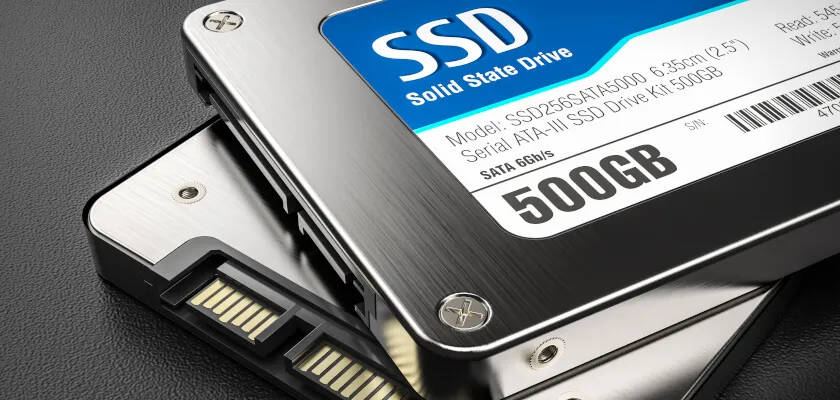
SATA SSD: подключается через стандартный SATA-разъём, как и обычный HDD. Максимальная скорость чтения — около 550 МБ/с. Совместим с любой материнской платой и ноутбуком, где есть SATA-разъём. Если ваша система старая и не имеет M.2-слота — SATA SSD является идеальным вариантом. Цена ниже, чем у NVMe. Для офисного ПК и работы — более чем достаточно.
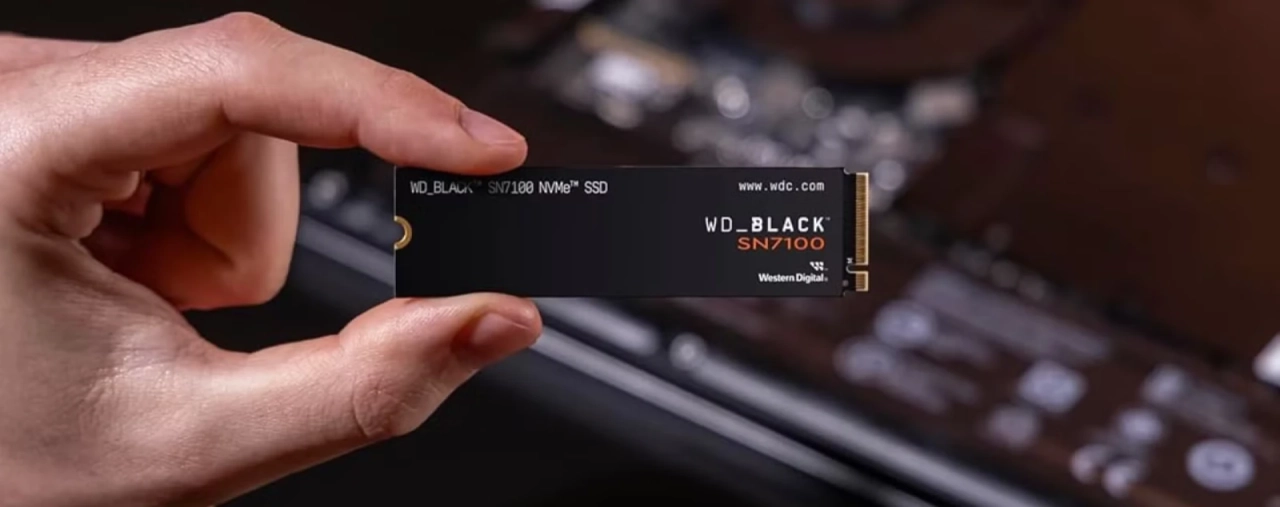
NVMe M.2 Gen 3: подключается через слот M.2, скорость чтения 3 000–3 500 МБ/с — в 6 раз быстрее SATA SSD. Подходит для большинства материнских плат, выпущенных после 2016 года. Отличный выбор для игрового ПК и производительного ноутбука. NVMe M.2 Gen 4: скорость чтения 6 000–7 000 МБ/с. Поддерживается платформами Intel Alder Lake и выше, AMD Ryzen 5000 и выше. Для обычного гейминга и офиса разница между Gen 3 и Gen 4 минимальна, но для работы с большими видеофайлами и 3D-сценами — существенна. NVMe M.2 Gen 5: до 12 000–14 000 МБ/с. Поддерживается AMD Ryzen 7000 и Intel Core Ultra. Пока дорогой и имеет смысл только для нишевых задач.
Сколько объёма SSD нужно для Windows
Минимум 256 ГБ: Windows 11 занимает 20–30 ГБ после установки и обновлений. Плюс временные файлы, кэш браузера, файл подкачки — ещё 10–20 ГБ. Остаётся около 200 ГБ. Этого хватит для системы и нескольких программ, но для игр — мало. 512 ГБ: оптимальный минимум для системного диска в 2026 году. Хватает для Windows, всех программ и нескольких игр. 1 ТБ: идеальный выбор, если у вас нет второго диска. Вмещает Windows, все программы и значительную библиотеку игр. 2 ТБ и более: для тех, кто устанавливает всё на один диск без внешних хранилищ.
Как правильно подготовиться к установке Windows на SSD
Прежде всего — убедитесь, что BIOS настроен правильно. Для NVMe SSD в BIOS/UEFI должен быть активирован режим AHCI (не IDE). На новых системах это обычно стоит по умолчанию. Для SATA SSD — то же самое. Проверьте также, что Secure Boot и TPM 2.0 включены — это требования Windows 11. Если устанавливаете Windows 11 с нуля — скачайте официальный Media Creation Tool с сайта Microsoft и создайте загрузочный USB-носитель.
При разбивке диска на разделы: не делите SSD на C: и D: искусственно — это снижает производительность контроллера при распределении между разделами. Лучше иметь один системный SSD и отдельный HDD или второй SSD для данных. Включите функцию TRIM после установки — она поддерживает производительность SSD со временем. В Windows 11 TRIM включается автоматически для SSD. Проверьте через fsutil behavior query DisableDeleteNotify 0 в командной строке.
Частые вопросы о SSD в 2026 году
Изнашивается ли SSD? Да, но значительно меньше, чем принято думать. Каждая ячейка памяти имеет ограниченное количество циклов записи — TBW (Terabytes Written). Бюджетный SSD на 1 ТБ имеет TBW 300–600 ТБ. При типичной ежедневной записи 20–30 ГБ — это 30–80 лет работы. SSD для домашнего пользователя практически никогда не изнашивается раньше морального устаревания.
Нужно ли дефрагментировать SSD? Нет. Windows 11 автоматически отключает дефрагментацию для SSD и вместо неё выполняет TRIM-оптимизацию. Никогда не запускайте традиционную дефрагментацию на SSD — это бесполезно тратит ресурс записи. Теряются ли данные при отключении питания на SSD? Качественные SSD имеют защиту от попадания напряжения и конденсаторы для завершения записи при неожиданном отключении. Для бюджетных моделей риск минимален при нормальном использовании.

Compbest — SSD с доставкой по всей Украине
500 моделей SSD в наличии — без предоплат. Тестирование перед отправкой — 100% качество. Гарантия от 6 до 12 месяцев. Оплата частями от ПриватБанк и Mono без процентов. Бесплатная доставка по всей Украине — получайте заказы в Киеве, Харькове, Одессе, Днепре, Львове и других городах. Оставляйте заявку — менеджер подберёт оптимальный SSD для вашей системы! Выберите свой вариант и получите технику уже завтра.
Вывод
В 2026 году устанавливать Windows на SSD не просто стоит — это обязательный стандарт для любого компьютера. HDD для системного раздела — это сознательно медленная и некомфортная система. SATA SSD — минимум для старых систем. NVMe Gen 3 или Gen 4 — оптимальный выбор для новых систем. 512 ГБ — минимальный объём, 1 ТБ — рекомендованный. Compbest поможет подобрать правильный SSD с гарантией и бесплатной доставкой.