ПК не видит видеокарту, SSD или оперативную память — что делать?
Ситуация, когда компьютер не видит видеокарту, SSD или оперативную память, встречается довольно часто. Это может произойти после сборки ПК, апгрейда, переустановки системы или даже без видимой причины. Хорошая новость — в большинстве случаев проблему можно решить самостоятельно. Разберём основные причины и способы их устранения простыми словами.
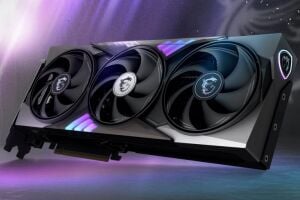
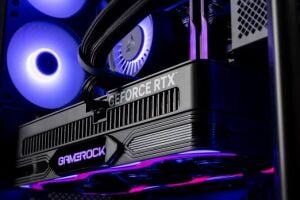
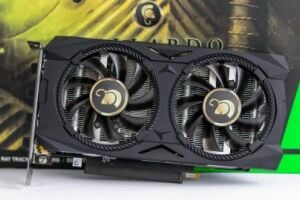
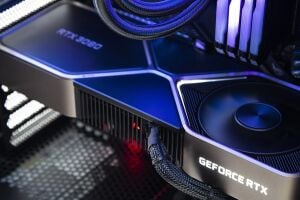
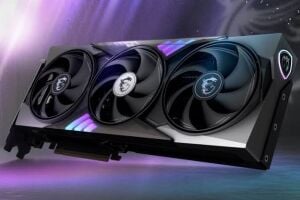
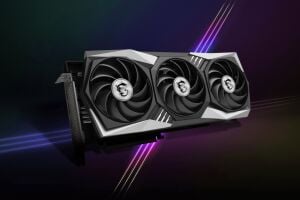
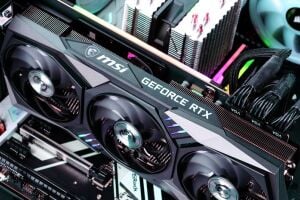
ПК не видит видеокарту
Если компьютер не определяет видеокарту или изображение выводится с встроенной графики, причина может быть как аппаратной, так и программной.
Возможные причины:
-
Видеокарта неправильно установлена в слот PCIe
-
Не подключено дополнительное питание
-
Не установлены или повреждены драйверы
-
В BIOS выбрана встроенная графика
-
Неисправный кабель или монитор
Что сделать:
-
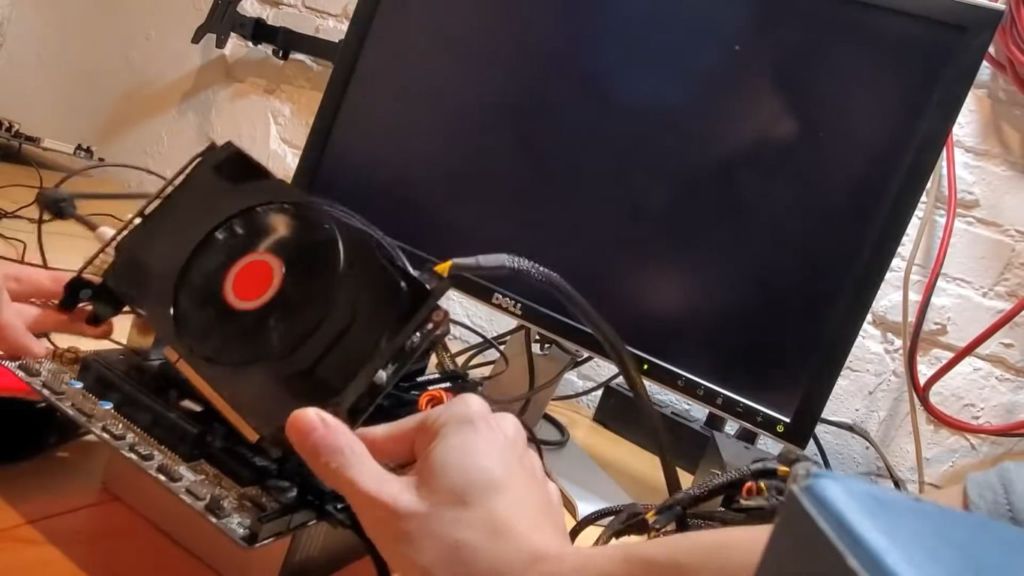
Проверьте, плотно ли установлена видеокарта в слот
-
Подключите все необходимые кабели питания
-
Установите или переустановите драйверы видеокарты
-
Зайдите в BIOS и установите PCIe как основной видеовыход
-
Подключите монитор именно к видеокарте, а не к материнской плате
ПК не видит SSD или жёсткий диск
Если SSD или HDD не отображается в системе, это не всегда означает поломку накопителя.
Возможные причины:
-
Накопитель не инициализирован
-
Диск не отображается в BIOS
-
Диск отключён в настройках BIOS
-
Проблемы с кабелем SATA или питанием
-
Конфликт режимов AHCI или RAID
Что сделать:
-
Проверьте, видит ли диск BIOS
-
Откройте «Управление дисками» и инициализируйте SSD
-
Замените кабель SATA или используйте другой порт
-
Включите режим AHCI в BIOS
-
При необходимости обновите BIOS
ПК не видит оперативную память (RAM)
Компьютер может не запускаться или показывать меньший объём RAM, чем установлен.
Возможные причины:
-
Планки памяти установлены неправильно
-
Используются несовместимые модули
-
Загрязнены контакты
-
Ограничения материнской платы или BIOS
Что сделать:
-
Вставьте планки до конца, до характерного щелчка
-
Попробуйте запуск с одной планкой
-
Поменяйте слоты местами
-
Очистите контакты оперативной памяти
-
Сбросьте BIOS к заводским настройкам
Проверка BIOS и драйверов
Во многих случаях проблема связана именно с BIOS или драйверами.
Рекомендуется:
-
Выполнить сброс BIOS (Clear CMOS)
-
Обновить BIOS до актуальной версии
-
Установить все драйверы чипсета
-
Проверить устройства в «Диспетчере устройств»
Когда стоит обратиться в сервис
Если ни один из способов не помог, возможны аппаратные неисправности:
-
Неисправная видеокарта
-
Повреждённый слот PCIe или RAM
-
Неисправный SSD
-
Проблемы с материнской платой
В таком случае лучше обратиться к специалистам.
Если ПК не видит видеокарту, SSD или оперативную память, не стоит паниковать. В большинстве случаев причина кроется в настройках, неправильном подключении или драйверах. Последовательная проверка поможет быстро найти и устранить проблему.