Какой минимальный апгрейд даёт максимальный эффект
Ограниченный бюджет на апгрейд ПК? Не страшно. Главное — знать, в какие компоненты вложить деньги, чтобы получить максимальный результат.
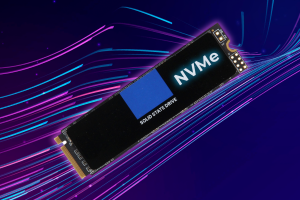
Апгрейд №1: SSD вместо HDD — наибольший эффект
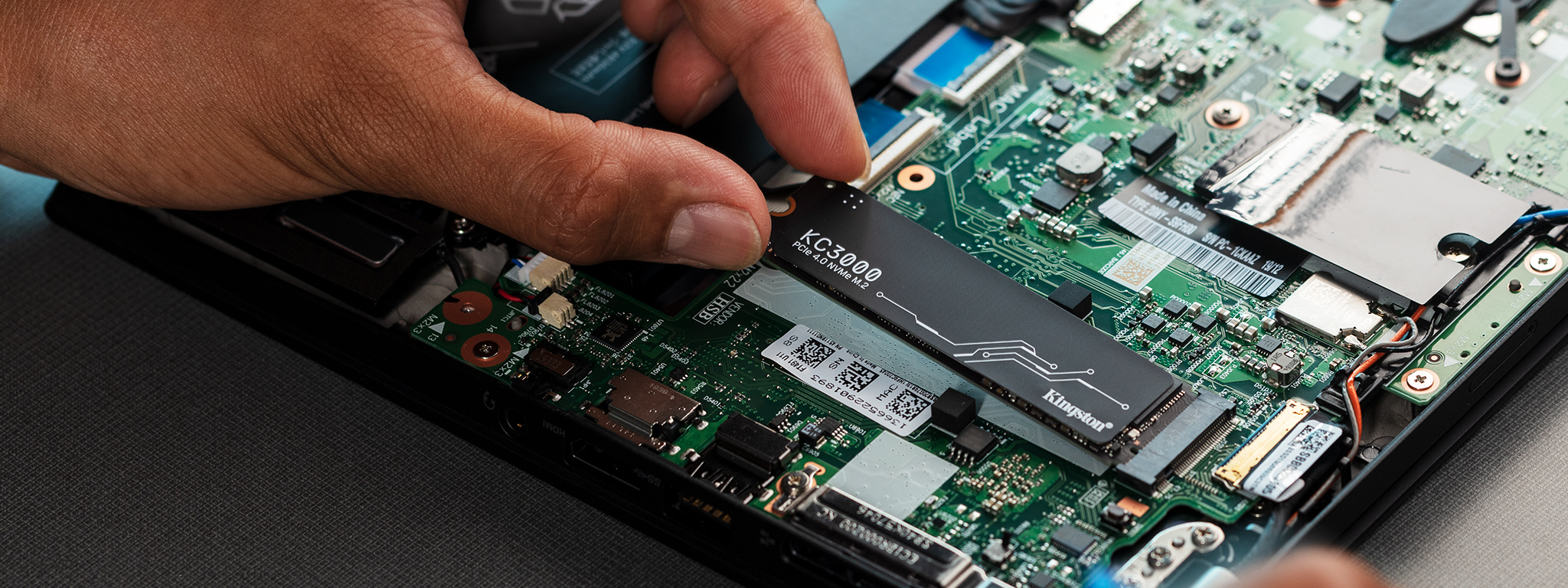
Если у вас до сих пор стоит жёсткий диск (HDD) как системный накопитель — это апгрейд с наивысшим соотношением цена/эффект из всех возможных.
- Загрузка Windows: с 90–120 секунд до 10–15 секунд
- Открытие браузера: с 5–8 секунд до менее 1 секунды
- Запуск игр: сокращение времени загрузки уровней на 50–70%
- Общая отзывчивость системы: в десять раз лучше
|
💡 Рекомендация Оптимально: SSD 500GB для системы и программ + старый HDD оставить для хранения файлов. Бюджетные варианты: Kingston A400, Crucial BX500. |
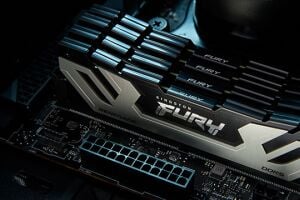
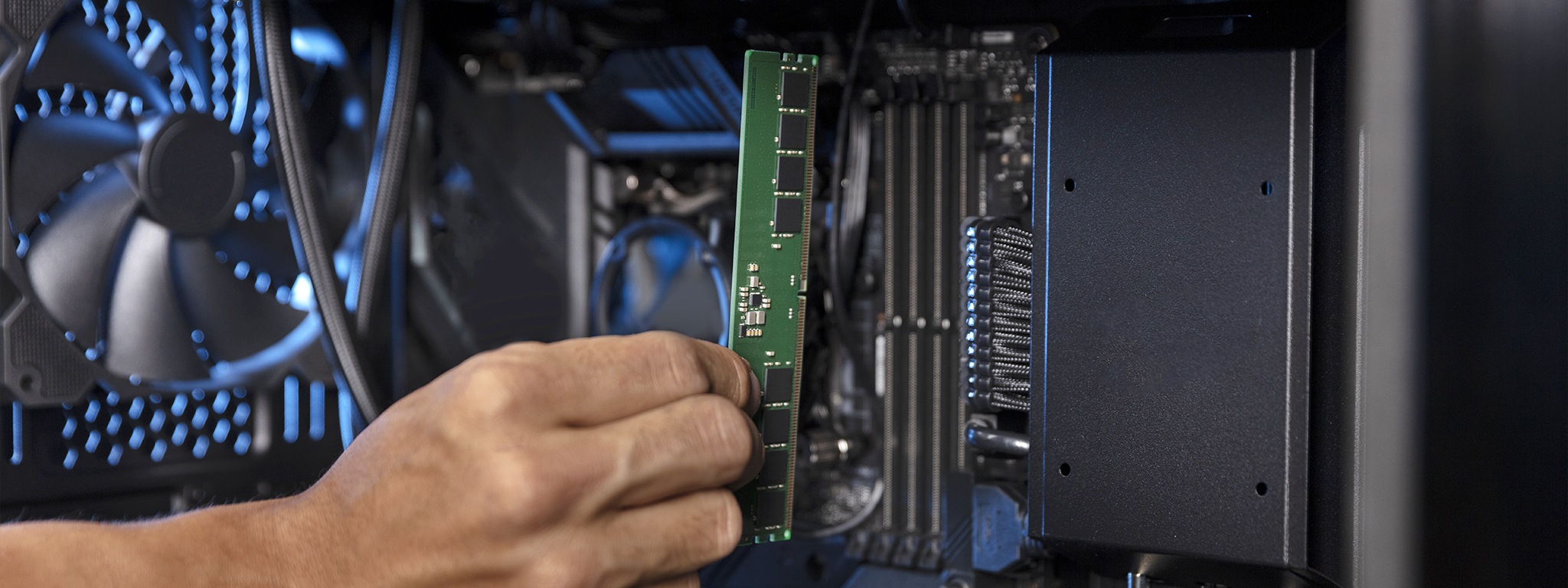
Апгрейд №2: RAM — больше и быстрее
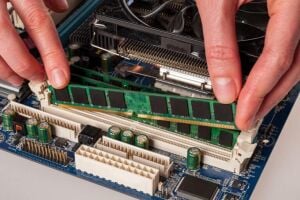
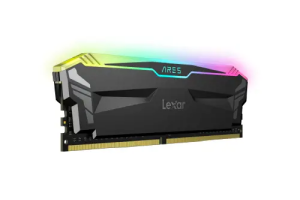
- 4 GB → 8 GB: огромная разница для Windows 10/11
- 8 GB → 16 GB: ощутимо при монтаже видео, 30+ вкладках браузера
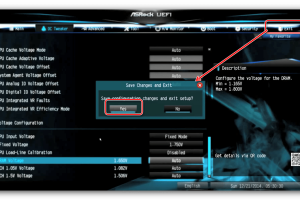
- Включите двухканальный режим — это бесплатно и даёт 15–30% прироста
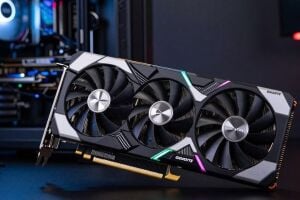
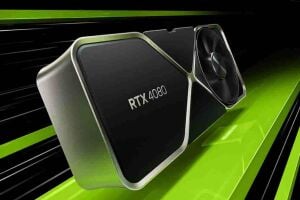
Апгрейд №3: Видеокарта — для игровых систем
- Бюджет ~$100–150: GTX 1660 Super, RX 580 — отличные варианты б/у
- Бюджет ~$200–250: RTX 3060, RX 6600 — FullHD с Ray Tracing
- Бюджет ~$300–400: RTX 3070, RX 6700 XT — QHD без компромиссов
Приоритеты апгрейда по сценариям
- Медленный старый ПК (офис, браузер): SSD → RAM → больше ничего
- Игровой ПК: видеокарта → RAM до 16GB в dual channel → SSD
- Видеомонтаж: RAM до 32GB → SSD (желательно NVMe) → процессор
Вывод
Самый выгодный апгрейд — это SSD если у вас HDD, или RAM если у вас меньше 8GB. Эти два апгрейда стоят относительно немного, но дают колоссальный прирост в повседневном использовании.
Все перечисленные компоненты в б/у состоянии можно найти на нашем сайте. Мы тестируем каждый накопитель перед продажей.