Как правильно обновлять драйверы без вреда системе
Зачем вообще обновлять драйверы
Драйверы — это программное обеспечение, которое позволяет операционной системе взаимодействовать с аппаратными компонентами: видеокартой, процессором, сетевым адаптером, звуковой картой, устройствами ввода. Устаревшие или повреждённые драйверы могут приводить к зависаниям, артефактам изображения, плохому fps в играх, проблемам со звуком, нестабильному подключению к сети. Compbest советует регулярно проверять и обновлять драйверы, особенно после установки нового оборудования.
Но обновление драйверов — это не всегда «чем новее, тем лучше». Некоторые новые версии драйверов содержат ошибки или регрессии, которые снижают производительность или приводят к нестабильности. Правильный подход — обновлять осмысленно, с возможностью отката. Именно об этом эта статья.
Важнейшие типы драйверов и их приоритет обновления
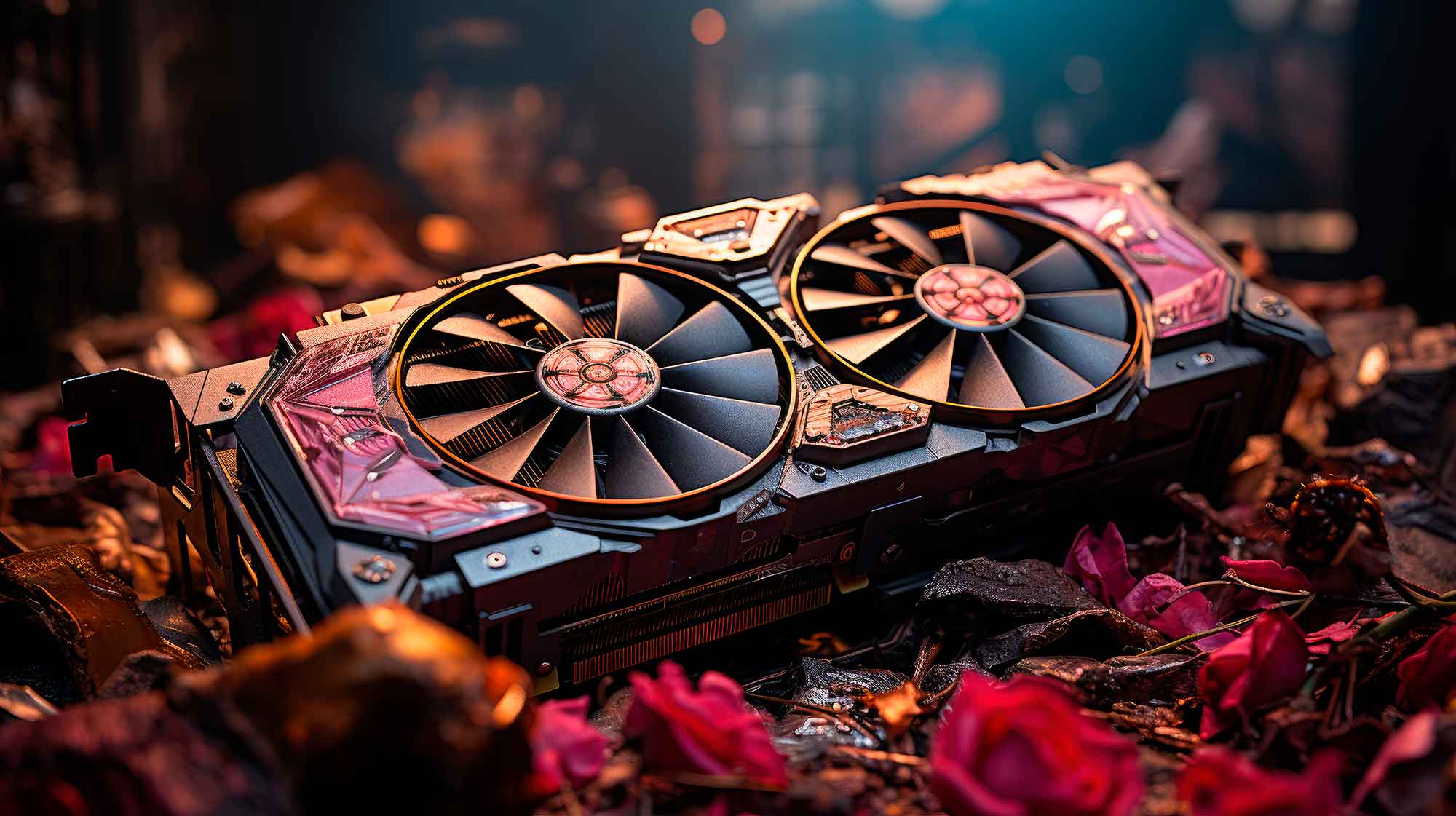
Драйвер видеокарты: самый важный и наиболее часто обновляемый. NVIDIA выпускает Game Ready Driver перед выходом крупных игр и Studio Driver для творческих задач. AMD выпускает Adrenalin Software с аналогичными категориями. Обновляйте: при проблемах с конкретной игрой (чаще всего решение — обновлённый драйвер), при выходе нового крупного тайтла, когда в changelog упоминается исправление для ваших игр. Не обновляйте: если система стабильна и всё работает хорошо, или если в changelog нет ничего, касающегося вашего оборудования и игр.
Чипсетный драйвер (материнская плата): обновляется значительно реже — раз в 6–12 месяцев. Влияет на стабильность системы, производительность PCIe и USB. AMD и Intel выпускают чипсетные драйверы через свои сайты. Звуковой драйвер: обычно не требует частого обновления. Обновляйте только при проблемах со звуком. Realtek, Creative и аудиопроизводители публикуют драйверы на своих сайтах. Сетевой драйвер: редко требует обновления. Обновляйте при нестабильном подключении или если Windows Update не предложил актуальный. Драйвер NVMe/SATA контроллера: практически никогда не требует ручного обновления — Windows Update справляется.
Как обновлять драйвер видеокарты правильно
Шаг 1 — загрузите актуальный драйвер. NVIDIA: nvidia.com, вкладка Drivers. Выберите свою видеокарту, операционную систему и тип драйвера (Game Ready или Studio). AMD: amd.com, вкладка Drivers & Support. Введите серию и модель карты. Никогда не загружайте драйверы со сторонних сайтов — только с официальных сайтов производителей.
Шаг 2 — удалите старый драйвер через DDU. DDU (Display Driver Uninstaller) — бесплатная утилита, которая полностью удаляет все следы старого драйвера видеокарты. Это рекомендуется при переходе между крупными версиями (например, с 550 на 560) или при проблемах после установки нового драйвера. Загрузите DDU с guru3d.com. Загрузите компьютер в безопасном режиме (это важно — так система не пытается загрузить текущий драйвер). Запустите DDU и выберите «Clean and restart». Установите новый драйвер после перезагрузки.
Шаг 3 — создайте точку восстановления системы перед установкой. Если новый драйвер окажется нестабильным — вы сможете откатиться. Пуск → Панель управления → Система → Защита системы → Создать точку восстановления.
Как откатить драйвер видеокарты
Способ 1 (самый простой): Диспетчер устройств → Видеоадаптеры → правый клик на видеокарте → Свойства → вкладка Драйвер → Откатить драйвер. Доступно, если предыдущий драйвер ещё сохраняется. Способ 2: установка конкретной старой версии. Зайдите на nvidia.com или amd.com, найдите архив старых драйверов и загрузите стабильную версию, которая хорошо работала. Предварительно удалите текущий через DDU.
Где найти информацию о проблемных версиях: Reddit (r/nvidia, r/Amd), форумы guru3d.com и overclock.net всегда активно обсуждают новые драйверы и их проблемы. Если тысячи людей жалуются на конкретную версию — лучше подождать следующего исправленного релиза.
Автоматическое обновление драйверов — за и против
Windows Update автоматически обновляет некоторые драйверы — преимущественно сетевые и USB. Для видеокарты Windows Update обычно предлагает сертифицированные WHQL версии, которые могут быть на 1–3 месяца старее актуальных Game Ready. GeForce Experience (NVIDIA) и AMD Software Adrenalin автоматически уведомляют о новых драйверах и могут устанавливать их. Преимущества: удобно, всегда актуально. Минусы: нет контроля — может установить проблемный драйвер без предупреждения.
Рекомендованный подход: отключите автоматическое обновление драйвера видеокарты через Windows Update (через Group Policy или специальные настройки). Следите за выходом новых драйверов самостоятельно через nvidia.com или amd.com. Читайте changelog и отзывы перед установкой. Обновляйте вручную, когда это действительно нужно.

Compbest — комплектующие и поддержка с доставкой по всей Украине
500 моделей комплектующих в наличии — без предоплат. Тестирование перед отправкой — 100% качество. Гарантия от 6 до 12 месяцев. Оплата частями от ПриватБанк и Mono без процентов. Бесплатная доставка по всей Украине — получайте заказы в Киеве, Харькове, Одессе, Днепре и других городах. Оставляйте заявку — менеджер подберёт оптимальное решение для вашей системы! Выберите свой вариант и получите технику уже завтра.
Вывод
Обновление драйверов — важная часть обслуживания ПК, но требует осмысленного подхода. Обновляйте только когда это действительно нужно, всегда используйте DDU для видеокарты и сохраняйте точку восстановления. Compbest всегда готов помочь с диагностикой и подбором компонентов.