Как правильно обновить драйверы в Windows 11
Обновление драйверов в Windows 11 — важный процесс, который напрямую влияет на стабильность работы компьютера, производительность игр и корректную работу оборудования. Неправильно обновлённые или устаревшие драйверы могут вызывать ошибки, зависания системы и снижение быстродействия. В этой статье разберём, как правильно обновить драйверы в Windows 11, не навредив системе.
Зачем обновлять драйверы
Драйверы — это программное обеспечение, которое обеспечивает взаимодействие операционной системы с аппаратными компонентами компьютера. Регулярное обновление драйверов позволяет:
-
повысить производительность системы
-
исправить ошибки и конфликты
-
получить поддержку новых игр и программ
-
улучшить стабильность работы Windows 11
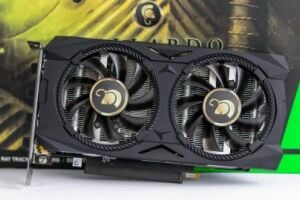
Особенно важно обновлять драйверы видеокарты, сетевых адаптеров и чипсета.
Обновление драйверов через Windows Update
Самый безопасный способ обновления драйверов — использование стандартных средств Windows 11.
Как это сделать:
-
Откройте Параметры
-
Перейдите в раздел Windows Update
-
Нажмите Дополнительные параметры
-
Выберите Необязательные обновления
-
В разделе «Обновления драйверов» отметьте нужные и установите их
Этот метод подходит для большинства пользователей и не требует установки сторонних программ.
Обновление драйверов через Диспетчер устройств
Ещё один стандартный способ — использование Диспетчера устройств.
Пошаговая инструкция:
-
Нажмите Win + X
-
Выберите Диспетчер устройств
-
Найдите нужное устройство
-
Нажмите по нему правой кнопкой мыши
-
Выберите Обновить драйвер
-
Нажмите Автоматический поиск драйверов
Windows попытается найти актуальную версию драйвера в интернете.
Обновление драйверов с официального сайта производителя
Для видеокарт и некоторых других устройств лучше использовать официальные сайты производителей.
Рекомендуется обновлять вручную:
-
драйверы видеокарт (NVIDIA, AMD, Intel)
-
драйверы чипсета
-
драйверы Wi-Fi и Bluetooth
Этот способ позволяет получить самую новую версию драйвера, которая может ещё не быть доступна через Windows Update.
Стоит ли использовать сторонние программы
В интернете существует множество программ для автоматического обновления драйверов, но использовать их стоит с осторожностью.
Возможные риски:
-
установка неподходящих драйверов
-
конфликты с Windows 11
-
реклама или вредоносное ПО
Для стабильной работы системы лучше использовать встроенные инструменты Windows или официальные источники.
Как часто нужно обновлять драйверы
-
видеокарта — раз в 1–3 месяца или перед выходом новых игр
-
сетевые драйверы — по необходимости
-
остальные устройства — только при возникновении проблем
Постоянно обновлять все драйверы без причины не рекомендуется.
Что делать, если после обновления появились проблемы
Иногда после установки нового драйвера могут возникать ошибки или нестабильная работа системы.
В таком случае:
-
откройте Диспетчер устройств
-
найдите проблемное устройство
-
выберите Свойства
-
перейдите во вкладку Драйвер
-
нажмите Откатить драйвер
Это позволит вернуть предыдущую стабильную версию.
Обновление драйверов на б/у компьютерах и ноутбуках
На б/у технике особенно важно правильно обновлять драйверы, чтобы избежать конфликтов с оборудованием. После установки Windows 11 рекомендуется:
-
обновить драйверы через Windows Update
-
проверить работу всех устройств
-
вручную обновить драйвер видеокарты
Это обеспечит стабильную и корректную работу системы.