Как понять, что нужен новый компьютер — старый уже «отслужил своё»
Многие пользователи сталкиваются с моментом, когда компьютер начинает работать медленно, зависать и не справляется даже с простыми задачами. Возникает вопрос: обновить старый ПК или купить новый?
Важно правильно оценить состояние компьютера — иногда простой апгрейд поможет, но в некоторых случаях модернизация не имеет смысла.
Ниже — ключевые признаки, что ваш компьютер уже не соответствует современным требованиям.
🔹 1. Компьютеру больше 6–8 лет
Даже если системный блок ухоженный, через 6–8 лет:
-
комплектующие морально устаревают
-
новые программы работают медленно
-
драйверы и обновления уже не оптимизированы
Такие ПК часто не поддерживают:
-
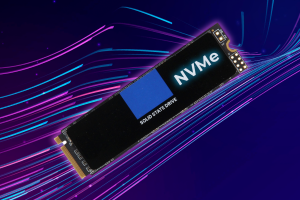
NVMe SSD
-
DDR4/DDR5
-
современные видеокарты
-
новые интерфейсы USB
-
Windows 11
🔹 2. Компьютер очень медленно работает
Признаки «медленного» ПК:
-
Windows загружается больше 1 минуты
-
приложения «висят»
-
браузер тормозит при 5–10 вкладках
-
звук или видео лагуют
-
ПК реагирует с задержками
Обычная работа превращается в неудобство.
💡 Замена HDD на SSD даёт прирост скорости в 3–7 раз, но если система очень старая, прирост может быть минимальным.
🔹 3. Частые зависания и ошибки
Если компьютер:
-
сам перезагружается
-
выдаёт синие экраны (BSOD)
-
зависает даже в простых задачах
Причина может быть:
-
износ материнской платы
-
деградация RAM
-
проблемы со старым HDD
-
перегрев видеокарты или процессора
🔹 4. Компьютер не тянет современные программы
Сегодня даже офисные приложения и браузеры:
-
используют много RAM
-
нагружают процессор
-
активно работают с облаком
А с видеоконференциями (Zoom, Meet), онлайн-курсами, графическими редакторами старый ПК может не справляться вообще.
🔹 5. Невозможно обновить систему до Windows 11
Microsoft официально ограничила Windows 11 для старых процессоров.
Если у вас Core i3/i5 2-го или 3-го поколения — обновить нельзя без обходов.
Это значит:
-
нет новых функций
-
меньше безопасности
-
драйверы хуже оптимизированы
🔹 6. Дорогая или бесполезная модернизация
Когда апгрейд не имеет смысла:
-
если процессор и материнка старого поколения
-
DDR3 память (дорого и медленно)
-
только SATA диски
-
слабый блок питания
Вы вкладываете деньги в старую базу, но прироста производительности почти нет.
🔹 7. Старые интерфейсы и ограничения
У старых ПК нет:
-
USB 3.1/Type-C
-
PCIe 4.0
-
NVMe SSD
-
HDMI 2.0 для современных мониторов
-
аппаратного ускорения видео
Из-за этого:
-
4K видео тормозит
-
файлы копируются долго
-
программы запускаются медленно
-
диски изнашиваются быстрее
🔹 8. Перегрев, шум и износ
Симптомы «отслужил своё»:
-
ПК сильно шумит
-
нагревается
-
корпус горячий
-
вентиляторы свистят
Это признак износа:
-
кулера процессора
-
термопасты
-
видеокарты
-
блока питания
🔹 9. Компьютер не подходит для апгрейда
«Хочу поставить новую видеокарту» — но:
-
блок питания слабый
-
корпус плохо охлаждается
-
нет PCIe 4.0
-
процессор «сдерживает» видеокарту
Новая видеокарта не покажет своей мощности.
🔹 10. Ремонт дороже покупки нового ПК
Например:
-
замена старой видеокарты — дорого
-
замена материнской платы — дорого
-
DDR3 память — дорого
-
ремонт после залития — очень дорого
Часто новый компьютер дешевле, чем ремонт «изношенной платформы».
🧠 Как принять правильное решение?
Ответьте себе на 5 вопросов:
💭 Если большинство ответов «Да» — пора менять:
1️⃣ ПК 6–8 лет или старше?
2️⃣ Windows загружается больше минуты?
3️⃣ Частые зависания и BSOD?
4️⃣ Нет поддержки Windows 11?
5️⃣ Видео и программы сильно тормозят?
Если хотя бы 3 ответа «Да» — апгрейд не имеет смысла, лучше заменить ПК.
💡 Что даёт новый компьютер?
-
загрузка Windows: 10–12 секунд
-
мгновенный запуск программ
-
стабильная работа без зависаний
-
тихий корпус
-
поддержка современных игр
-
совместимость с будущими обновлениями
-
экономия времени и нервов
📌 Когда достаточно апгрейда?
Нужно купить SSD, если:
-
стоит HDD
-
программы долго запускаются
Нужно увеличить RAM, если:
-
4 ГБ или меньше
Нужно заменить блок питания, если:
-
старый или слабый БП
Это недорогие, но эффективные изменения.