Как оптимизировать автозагрузку Windows
Windows загружается медленно, а после входа в систему долго «подгружается»? Скорее всего, проблема в автозагрузке — программах, которые запускаются автоматически вместе с Windows. Оптимизация автозагрузки — один из самых эффективных способов ускорить работу ПК без каких-либо затрат.
Почему автозагрузка — главный враг производительности Windows
Каждая программа в автозагрузке «потребляет» ресурсы при запуске системы: процессор, оперативную память и диск. При установке новых программ они часто самовольно добавляются в автозагрузку. С годами список растет, и Windows начинает «зависать» при загрузке.
Типичные нарушители спокойствия:
- Discord — запускается автоматически, а вы пользуетесь им раз в неделю
- Spotify — загружается при запуске, даже если вы не слушаете музыку
- Steam — сотни процессов в фоновом режиме без реальной необходимости
- OneDrive, Google Drive — синхронизация при запуске
- Программы обновления (Adobe Update, Java Update и др.)
- Антивирусы — нужны, но часто запускают лишние службы
Способ 1: Диспетчер задач Windows
Самый простой встроенный инструмент для управления автозагрузкой:
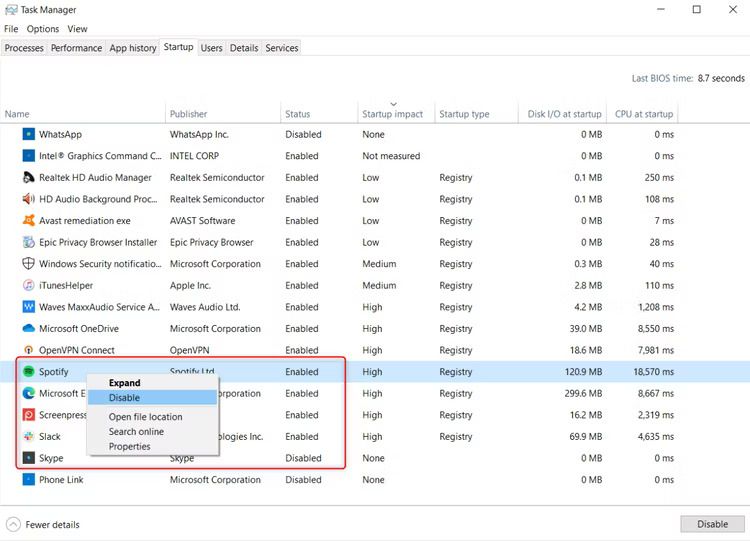
- Нажмите Ctrl+Shift+Esc, чтобы открыть Диспетчер задач
- Перейдите на вкладку «Автозагрузка» (Startup)
- Обратите внимание на столбец «Влияние на запуск» — ищите значение «Высокое»
- Щелкните правой кнопкой мыши по ненужной программе → «Отключить»
- Перезагрузите компьютер и оцените разницу в скорости загрузки
|
💡 Безопасность Не отключайте программы, у которых «Издатель» — Microsoft Corporation. Также оставьте антивирус и программы безопасности. Все остальное, как правило, можно смело отключать. |
Способ 2: Раздел «Приложения» в настройках Windows
В Windows 11 есть удобный раздел для управления автозагрузкой:
- Откройте «Настройки» (Win+I)
- Перейдите в «Приложения» → «Автозапуск»
- Отключите переключатели рядом с ненужными программами
Способ 3: Утилита Autoruns от Sysinternals
Для опытных пользователей — Autoruns показывает абсолютно всё, что запускается в Windows:
- Бесплатная утилита от Microsoft, доступная по ссылке learn.microsoft.com/sysinternals
- Показывает не только программы, но и расширения для браузеров, сервисы, драйверы
- Для удобства можно скрыть записи Microsoft
- Выделяет подозрительные записи, в которых отсутствует подпись издателя
Службы Windows: что можно отключить
Помимо программ, Windows запускает десятки фоновых служб. Большинство из них необходимы, но некоторые можно отключить:
- Служба факсов (Fax): если не используете — отключайте
- Индексация Windows Search: может замедлять работу систем с HDD, на SSD оставьте
- Удаленный реестр: отключите, если не управляете компьютером удаленно
- Очередь печати: только если принтера нет
|
💡 Будьте осторожны с сервисами Не отключайте службы, если не понимаете их назначения. Ошибка может привести к нестабильной работе Windows. Перед внесением изменений создайте точку восстановления системы. |
Дополнительная оптимизация загрузки
- Включите быстрый запуск: Панель управления → Питание → Настройка кнопок
- Дефрагментация (только для HDD): Поиск → «Дефрагментация»
- Проверьте наличие вирусов — некоторые из них замедляют загрузку
- Обновите драйверы: устаревшие драйверы могут замедлять запуск системы
Заключение
Оптимизация автозагрузки — это бесплатная и эффективная процедура, которую рекомендуется выполнять раз в 3–6 месяцев. После отключения лишних программ Windows может загружаться на 30–60 % быстрее.
Если даже после оптимизации система по-прежнему работает медленно, возможно, пора подумать об апгрейде. На нашем сайте вы найдете SSD-накопители и оперативную память в отличном состоянии для максимально эффективного ускорения работы.