Как определить «узкое место» в системе (bottleneck)

Что такое bottleneck и почему это важно знать
Bottleneck (узкое место) — ситуация, когда один компонент системы не успевает за другим и ограничивает общую производительность. Представьте трубу с водой: если на одном участке она сужается — даже если остальная труба широкая, общий поток ограничен самым узким местом. Так же и в ПК: если процессор не успевает «загружать» видеокарту задачами, или видеокарта не успевает обрабатывать то, что генерирует CPU, — мощность одного из компонентов тратится впустую. Compbest предлагает сбалансированные конфигурации с доставкой по всей Украине.
Понимание bottleneck помогает: правильно выбирать компоненты при апгрейде (чтобы не потратить деньги на улучшение того, что и так не является ограничением), диагностировать причины низкого fps или медленной работы, и планировать будущие апгрейды для максимальной эффективности затрат.
CPU Bottleneck: когда процессор ограничивает видеокарту
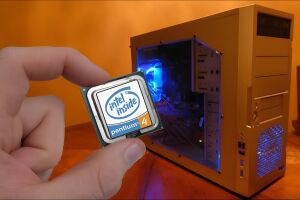
CPU bottleneck возникает, когда видеокарта способна рендерить больше кадров, чем процессор успевает подготовить. Признаки: GPU загружен на 60–80% или меньше, а CPU — на 90–100%. FPS ниже ожидаемого от вашей видеокарты. Эта ситуация особенно характерна для CPU-зависимых игр: Dota 2, Cities Skylines, Microsoft Flight Simulator, некоторых стратегий реального времени. А также для старых CPU (Core i5-8400, Ryzen 5 1600) в паре с современными GPU (RTX 4070 и выше).
Как проверить: запустите игру и откройте MSI Afterburner или HWiNFO. Следите за загрузкой GPU и CPU одновременно. Если GPU не превышает 80–85% при 100% CPU — это CPU bottleneck. Решение: апгрейд процессора (или если сокет позволяет — перейти на более мощный CPU в том же сокете), снижение графических настроек (менее зависящих от CPU), переход на более высокое разрешение (4K намного больше нагружает GPU, снимая ограничение с CPU).
GPU Bottleneck: когда видеокарта ограничивает кадры
GPU bottleneck — наиболее распространённая ситуация в играх, и в определённом смысле — желанная. Это означает, что видеокарта является самым узким местом и 100% загружена, тогда как CPU ещё имеет запас. Признаки: GPU загружен на 95–100%, CPU — на 50–70% или меньше. FPS стабильный или зависит от графических настроек — подняли разрешение, fps упал. Это норма для игровых систем при правильно сбалансированной конфигурации.
GPU bottleneck становится проблемой, когда fps слишком низкий для комфортной игры. Решение: снижение графических настроек (разрешение, качество текстур, отражения), обновление видеокарты на более мощную, использование DLSS или FSR для увеличения fps без полной потери качества. RAM bottleneck: если ОЗУ заполнено — система начинает активно использовать файл подкачки. FPS резко падает и становится нестабильным. Решение: добавить ОЗУ или перейти на двухканальный режим.
Инструменты для определения узкого места
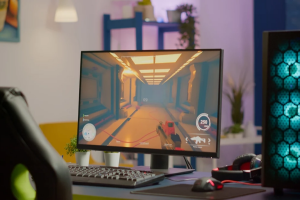
MSI Afterburner с RivaTuner Statistics Server: бесплатный и мощный инструмент. Настройте отображение CPU Usage, GPU Usage, GPU Temperature, FPS прямо на экране во время игры. Анализируйте: если GPU постоянно 95–100% — GPU bottleneck. Если CPU постоянно 95–100%, а GPU ниже 80% — CPU bottleneck. HWiNFO64: более детальная информация по каждому ядру CPU, температурам, загрузке. Можно видеть, какое именно ядро CPU загружено и есть ли равномерная нагрузка.
Task Manager (Диспетчер задач Windows 11): показывает загрузку CPU и GPU на вкладке Производительность. Достаточно для базового анализа. GPU-Z: подробная информация о видеокарте, включая загрузку GPU Engine и Memory Controller. Если Memory Controller загружен на 90–100% — возможна проблема с VRAM (игра потребляет больше, чем есть).
Онлайн-калькуляторы bottleneck — насколько им доверять
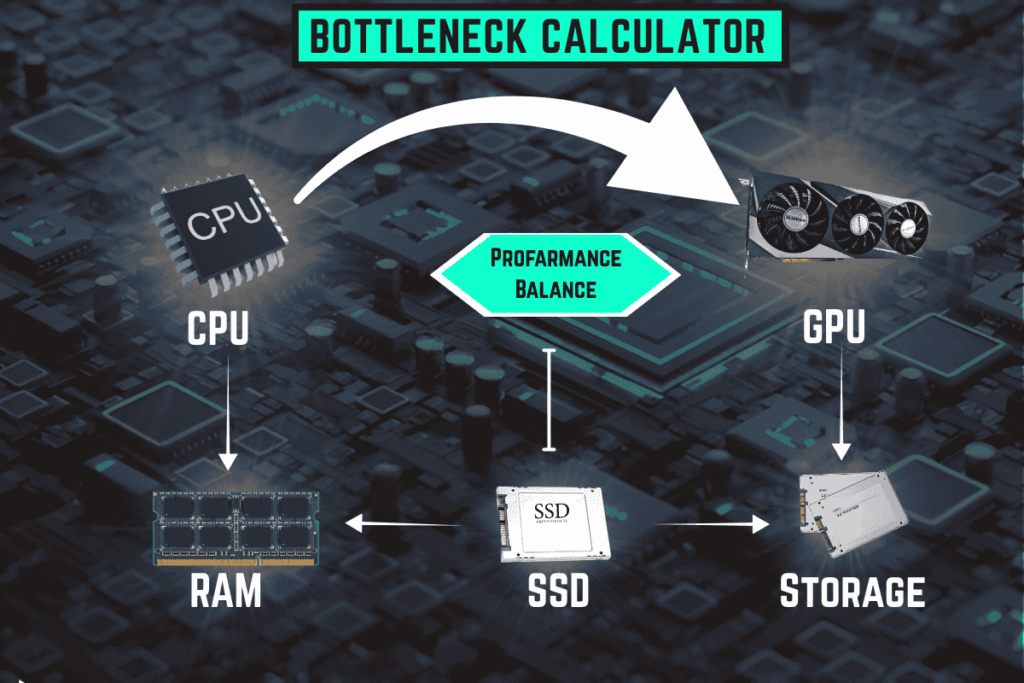
В интернете есть множество «калькуляторов bottleneck», где вводите CPU и GPU и получаете «процент узкого места». Важно понимать их ограничения: они дают лишь приблизительную оценку и не учитывают конкретную игру, разрешение, настройки и частоту ОЗУ. Один и тот же комплект CPU+GPU может иметь минимальный bottleneck в CS2 и значительный — в Microsoft Flight Simulator.
Используйте их как отправную точку, но всегда проверяйте реальные показатели в конкретных играх через MSI Afterburner. Реальное тестирование всегда точнее онлайн-калькулятора. Общее правило баланса: CPU и GPU должны быть «одного поколения» по мощности. Core i9-14900K с RTX 3050 — нерациональная система. Core i3-12100 с RTX 4090 — тоже. Оптимально: Core i5-13600K + RTX 4070, Core i7-14700K + RTX 4080.

Compbest — сбалансированные конфигурации с доставкой по всей Украине
500 моделей комплектующих в наличии — без предоплат. Тестирование перед отправкой — 100% качество. Гарантия от 6 до 12 месяцев. Оплата частями от ПриватБанк и Mono без процентов. Бесплатная доставка по всей Украине — получайте заказы в Киеве, Харькове, Одессе, Днепре и других городах. Оставляйте заявку — менеджер подберёт сбалансированную конфигурацию! Выберите свой вариант и получите технику уже завтра.
Вывод
Bottleneck — это нормальное явление, которое важно правильно диагностировать. GPU bottleneck в играх — норма. CPU bottleneck при слабом процессоре и мощной видеокарте — проблема. Используйте MSI Afterburner для реального анализа и обращайтесь в Compbest за сбалансированными конфигурациями.