Как не потерять важные файлы при поломке компьютера
Почему поломка компьютера может означать потерю всех данных
Большинство людей думают о резервном копировании только после того, как уже что-то потеряли. Сломался HDD, сгорел ноутбук после разлива кофе, украли сумку — и вместе с железом исчезают годы фотографий, рабочих документов, личного архива. Эта ситуация чрезвычайно распространена и чрезвычайно предотвратима. Правило 3-2-1, которое используют IT-профессионалы по всему миру, простое и эффективное. Compbest рекомендует внедрить стратегию резервного копирования каждому владельцу компьютера или ноутбука независимо от его технического уровня.
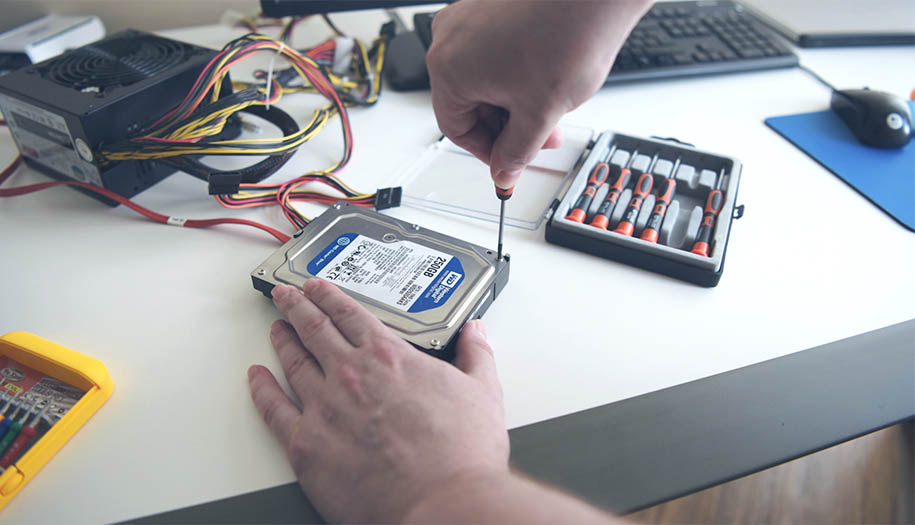
Статистика неутешительная: по данным исследований, почти 30% людей никогда не делают резервных копий. При этом жёсткий диск или SSD являются ограниченно надёжными устройствами с конкретным сроком службы. HDD выходят из строя после 3–5 лет активного использования (среднестатистически), SSD — после исчерпания ресурса записи или из-за сбоя контроллера. Вопрос не в том, «сломается ли» ваш диск, а в том, «когда» — и будете ли вы готовы к этому.
Правило 3-2-1 — основа надёжной защиты данных
Правило 3-2-1 формулируется так: храните 3 копии данных на 2 разных типах носителей, при этом 1 копия должна находиться за пределами основного места хранения (офф-сайт). Три копии: оригинал на основном компьютере, резервная копия на внешнем диске или NAS, третья копия в облачном хранилище. Два типа носителей: не стоит хранить все копии на жёстких дисках одного производителя или типа — разнообразие снижает риск одновременного отказа из-за общего дефекта. Одна офф-сайт копия: если случится пожар, наводнение или ограбление — все устройства в квартире могут быть уничтожены или украдены. Облачная копия или диск в другом месте решают эту проблему.
Для домашнего пользователя правило 3-2-1 реализуется просто: оригинал на ПК или ноутбуке, внешний HDD или SSD для локального бэкапа, Google Drive, OneDrive или Dropbox для облачной копии. Этот подход защищает от поломки оборудования, от случайного удаления файлов (облако хранит версии), от кражи или физического уничтожения устройства.
Локальное резервное копирование: инструменты и подходы
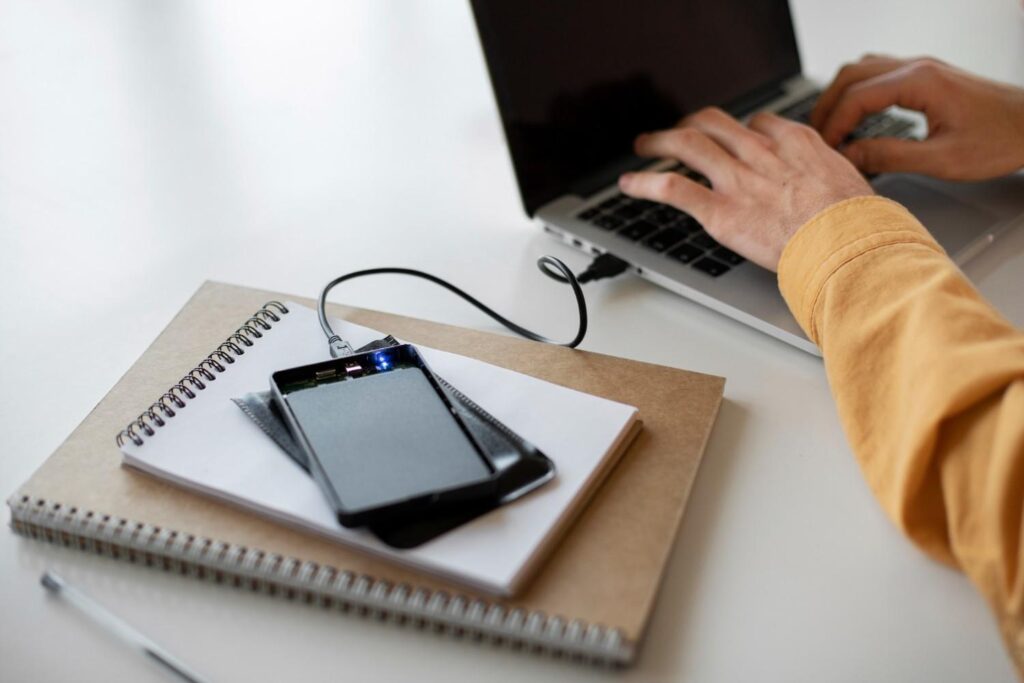
Windows имеет встроенный инструмент резервного копирования «Архивация и восстановление» (Backup and Restore) в Windows 10/11. Настройте автоматический бэкап на внешний диск раз в неделю или ежедневно — в зависимости от того, как часто меняются ваши файлы. Windows также имеет «Журнал файлов» (File History) — он непрерывно сохраняет версии файлов в указанных папках. Если вы случайно перезаписали или удалили файл — можно восстановить старую версию за любую дату.
macOS имеет Time Machine — встроенный и чрезвычайно удобный инструмент резервного копирования. Подключите внешний диск, укажите его как цель для Time Machine — и система автоматически делает почасовые снимки всей системы. Восстановление любого файла из любой даты занимает несколько кликов. Сторонние инструменты для более гибкого резервного копирования: Macrium Reflect Free (Windows) — бесплатное и мощное решение с поддержкой инкрементальных бэкапов и образов дисков. Veeam Agent for Microsoft Windows Free — также бесплатный, с восстановлением даже на отличное аппаратное обеспечение.
Облачное резервное копирование: что выбрать
Google Drive: 15 ГБ бесплатно, 100 ГБ за ~90 грн/месяц. Google Drive for Desktop позволяет синхронизировать любые папки с компьютера в облако в реальном времени. Хранит версии файлов 30 дней (на бесплатном тарифе). OneDrive: интегрирован в Windows 11. 5 ГБ бесплатно, 100 ГБ за ~70 грн/месяц. Для пользователей Microsoft 365 — 1 ТБ в комплекте. Отлично интегрируется с Office-документами и хранит версии. Dropbox: 2 ГБ бесплатно (мало), но очень надёжный и быстрый. Платные планы от 2 ТБ. Популярен для командной работы.
Backblaze: специализированный сервис неограниченного резервного копирования компьютера. За фиксированную плату около 100 грн/месяц хранит неограниченное количество данных с вашего ПК. Отличный выбор, если у вас сотни гигабайт фотографий, видео или проектных файлов. Хранит версии файлов до 1 года. pCloud: швейцарский облачный сервис с единоразовой оплатой (Lifetime план) вместо ежемесячной подписки. 2 ТБ за разовую оплату — выгодно в долгосрочной перспективе.
Что резервировать в первую очередь
Не все файлы на компьютере одинаково важны. Документы, таблицы, презентации, текстовые файлы: обычно небольшие по размеру, но чрезвычайно ценные. Обязательно. Фотографии и видео: большие по размеру, но незаменимые — воспоминания нельзя восстановить. Обязательно, с облачной копией. Рабочие проекты: код, дизайн-файлы, видеопроекты. Обязательно и желательно с версионированием (Git для кода). Закладки браузера и настройки: синхронизируются автоматически через аккаунт Google или Mozilla. Конфигурации программ: часто игнорируются, но их восстановление вручную может занять часы.
Что можно не резервировать: установленные программы (их можно загрузить снова), системные файлы Windows (проще переустановить систему), временные файлы и кэш (браузер, программы). Сосредоточьтесь на том, что нельзя восстановить или восстановить быстро — это и есть приоритет резервного копирования.
Как восстановить данные после поломки диска
Если диск ещё не полностью вышел из строя (тормозит, выдаёт ошибки) — не ждите, действуйте немедленно. Первое: остановите запись на диск (не сохраняйте новые файлы, не устанавливайте программы). Второе: попробуйте скопировать наиболее важные файлы на внешний носитель через Проводник или Finder. Если есть ошибки при копировании — используйте Roadkil's Unstoppable Copier (Windows) или ddrescue (Linux/macOS) — эти утилиты игнорируют ошибки чтения и спасают максимум данных.
Если диск уже не определяется: R-Studio, Recuva (бесплатно, базовый функционал), GetDataBack — программы для восстановления данных с повреждённых или частично отказавших дисков. В тяжёлых случаях (физическое повреждение головок HDD) требуется обращение в специализированную лабораторию восстановления данных. Это дорого, но иногда необходимо для уникальных данных. Правильный вывод: резервная копия стоит ноль усилий по сравнению с восстановлением данных после отказа диска.

Compbest — надёжная техника и внешние накопители
Compbest предлагает широкий выбор внешних HDD и SSD для резервного копирования, ноутбуков и компьютеров с доставкой по всей Украине бесплатно — в Киеве, Харькове, Одессе, Днепре, Львове и других городах. 500 моделей в наличии — без предоплат. Тестирование перед отправкой — 100% качество. Гарантия от 6 до 12 месяцев. Оплата частями от ПриватБанк и Mono без процентов. Оставляйте заявку — менеджер подберёт оптимальное устройство для хранения данных! Выберите свой вариант и получите технику уже завтра.
Вывод
Резервное копирование — не сложная техническая процедура, а простая привычка, которая занимает минимум времени и защищает от катастрофических потерь. Внедрите правило 3-2-1: внешний диск для локального бэкапа и облачный сервис для офф-сайт копии. Compbest поможет подобрать надёжные накопители с гарантией и бесплатной доставкой.