Как быстро перенести все данные на новый ПК

Что нужно перенести и как не забыть ничего важного
Покупка нового компьютера или ноутбука всегда сопровождается одной и той же проблемой: как перенести все данные со старой машины на новую быстро, полностью и без потерь. Файлы, браузерные закладки, пароли, настройки программ, лицензионные ключи, игровые сохранения, профили в приложениях — всё это нужно перенести. Compbest предлагает новые и б/у ноутбуки и компьютеры с доставкой по всей Украине бесплатно, и мы знаем, что правильный перенос данных — важная часть перехода на новую технику.
Прежде чем начать перенос — составьте список того, что важно. Документы и файлы (очевидное, но часто забывают папки на Рабочем столе и в Загрузках), браузер и пароли (закладки, сохранённые пароли, расширения), установленные программы (нужно будет переустановить, но список поможет не забыть ничего), игры и сохранения (особенно для игр вне Steam или GOG), настройки специфического ПО (IDE, графические редакторы, CAD-программы), лицензионные ключи (записать или сохранить в менеджере паролей).
Способ 1: прямое копирование через внешний диск или сеть
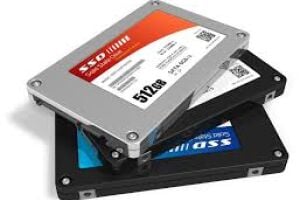
Самый простой и надёжный метод для большинства домашних пользователей. Подключите внешний HDD или SSD к старому ПК (рекомендуем SSD — быстрее) и скопируйте все важные папки: Документы, Изображения, Видео, Музыка, Рабочий стол, Загрузки. Не забудьте нестандартные расположения — папки с проектами, где бы они ни находились. Затем подключите тот же диск к новому ПК и скопируйте файлы на новую систему.
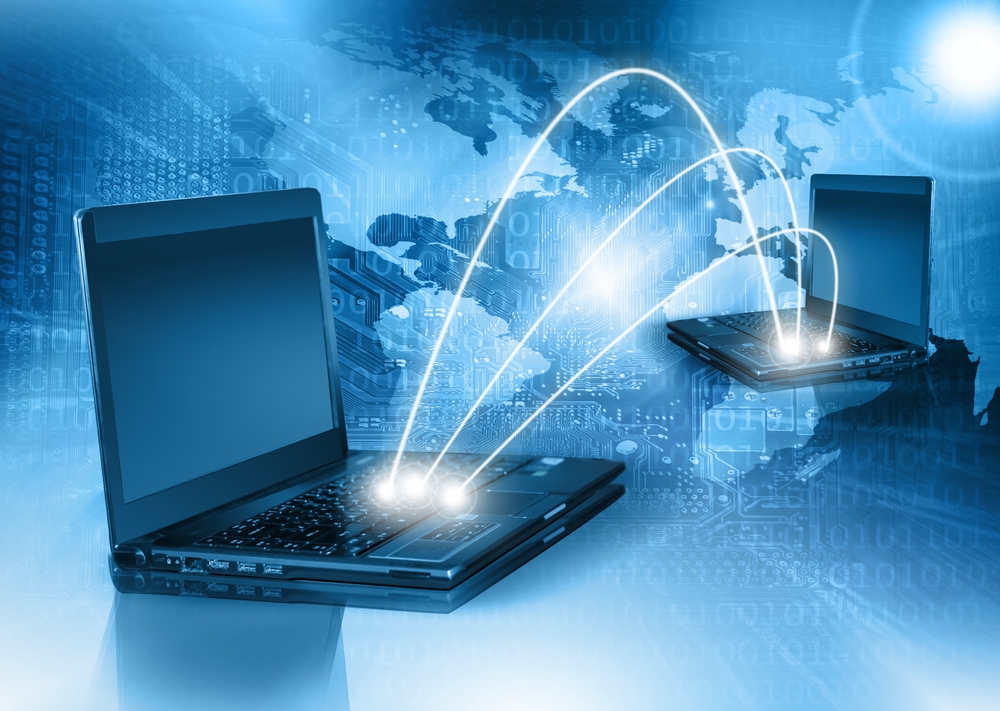
Передача по локальной сети: если оба ПК подключены к одному роутеру — можно настроить общий доступ к папке на старом ПК и скопировать файлы напрямую по сети. Скорость: Ethernet 1 Гбит/с — около 100 МБ/с, Wi-Fi 5 — 30–80 МБ/с, Wi-Fi 6 — до 150 МБ/с. Для небольших объёмов (до 100 ГБ) — удобно. Для сотен гигабайт видео и фото — лучше использовать физическое подключение через внешний диск или кабель USB.
Перенос через USB-кабель типа A-A или USB-C: некоторые производители предлагают специальные кабели для передачи данных между ПК. Это быстрее и удобнее, чем внешний диск, но требует наличия соответствующего программного обеспечения (LapLink PCmover или аналоги). Thunderbolt кабель между двумя Mac позволяет провести Migration Assistant — самый быстрый и полный способ переноса для macOS.
Способ 2: клонирование диска — наиболее полный перенос
Клонирование диска — это копирование всего содержимого одного накопителя на другой: операционная система, все программы, все файлы, все настройки. Результат: новый ПК или новый диск в нём запускается и выглядит точно так же, как старый — с теми же программами, теми же настройками, теми же файлами. Это наиболее полный метод, но он требует, чтобы новый диск имел достаточный объём.
Macrium Reflect Free: бесплатный и надёжный инструмент для клонирования дисков в Windows. Подключите новый SSD через USB-адаптер, выберите старый диск как источник и новый как цель, нажмите «Clone this disk». Процесс займёт 30–90 минут в зависимости от объёма. Samsung Data Migration: если вы купили SSD Samsung — встроенная утилита для клонирования. Простая и надёжная для переноса системы с HDD или старого SSD на новый Samsung SSD. Acronis True Image: коммерческий аналог с широкими возможностями, нередко поставляется бесплатно в комплекте с SSD Western Digital или Seagate.
Способ 3: облачная синхронизация — самый удобный для регулярного использования
Если вы регулярно используете облачное хранилище (Google Drive, OneDrive, Dropbox, iCloud) — перенос данных сводится к входу в аккаунт на новом ПК и ожиданию синхронизации. Это самый простой и удобный метод при условии, что все важные файлы находятся в синхронизированных папках. Минус: зависимость от скорости интернет-соединения и ограничения на объём бесплатного хранилища.
OneDrive и Windows 11: при первом запуске Windows 11 вас спросят о входе в Microsoft-аккаунт. Если вы использовали тот же аккаунт на старом ПК и включили резервное копирование папок (Документы, Изображения, Рабочий стол) — они автоматически появятся на новом ПК после входа. Никаких USB-дисков и копирования. Google Drive for Desktop: аналогично — после входа в аккаунт все синхронизированные папки восстанавливаются на новом ПК. Учтите, что синхронизируется только то, что вы указали для синхронизации.
Как перенести браузер и пароли
Google Chrome: если вы входите в Google-аккаунт в Chrome — все закладки, сохранённые пароли, расширения, настройки и открытые вкладки автоматически синхронизируются на новом ПК после входа. Ничего копировать не нужно. Mozilla Firefox: аналогично через Firefox Sync — вход в аккаунт Mozilla и автоматическая синхронизация всего.
Если вы не используете аккаунт в браузере: в Chrome откройте chrome://settings/passwords и chrome://bookmarks, экспортируйте пароли и закладки в CSV и HTML файлы. В Firefox — Меню → Закладки → Показать все закладки → Импорт и резервное копирование → Экспорт закладок. Менеджер паролей (Bitwarden, 1Password, KeePass): если вы используете менеджер паролей — просто установите его на новом ПК и войдите в аккаунт. Все пароли мгновенно доступны.
Как перенести игровые сохранения и профили
Steam: большинство игр в Steam синхронизируют сохранения через Steam Cloud автоматически. Просто установите Steam на новом ПК, войдите в аккаунт и установите игры — сохранения восстановятся автоматически. Для больших игровых библиотек: Steam позволяет перенести уже установленные игры без повторной загрузки. Скопируйте папку steamapps со старого ПК на новый и добавьте её как игровую библиотеку в Steam. Epic Games и GOG: аналогичный подход — облачная синхронизация сохранений и возможность перенести установленные игры.
Игры вне лаунчеров: сохранения обычно находятся в папках %AppData%, %LocalAppData%, Мои документы или папке с игрой. Скопируйте эти папки вручную перед переустановкой. Microsoft Xbox App (Game Pass): облачная синхронизация для игр через Game Pass — сохранения хранятся в облаке автоматически.
Как не забыть лицензионные ключи
Перед переносом сохраните лицензионные ключи установленных программ. Утилита ProduKey от NirSoft бесплатно показывает ключи продуктов Microsoft (Windows, Office), установленных на текущей системе. Belarc Advisor сканирует систему и создаёт отчёт со всеми установленными программами и ключами. Сохраняйте эти данные в менеджере паролей или зашифрованном документе — не в текстовом файле на Рабочем столе.

Compbest — новые и б/у ПК и ноутбуки с доставкой по всей Украине
Compbest предлагает широкий выбор новых и проверенных б/у ноутбуков и компьютеров с доставкой по всей Украине бесплатно — в Киеве, Харькове, Одессе, Днепре, Львове, Запорожье, Виннице, Полтаве, Ивано-Франковске, Тернополе, Черновцах, Житомире, Ровно, Луцке, Херсоне и других городах. 500 моделей в наличии — без предоплат. Тестирование перед отправкой — 100% качество. Гарантия от 6 до 12 месяцев. Оплата частями от ПриватБанк и Mono без процентов. Оставляйте заявку — менеджер подберёт оптимальную модель! Выберите свой вариант и получите технику уже завтра.
Вывод
Перенос данных на новый ПК — не сложная задача, если подойти к ней системно. Самый быстрый метод для файлов — внешний SSD или облачная синхронизация. Наиболее полный — клонирование диска через Macrium Reflect. Браузер и пароли переносятся автоматически через аккаунт. Игровые сохранения — через Steam Cloud или вручную. Compbest поможет подобрать новую технику с гарантией и бесплатной доставкой.